如何通过插件将 Zotero 添加到 Word 文档中
概述
要通过插件将 Zotero 添加到 Word 文档中,首先通过 ONLYOFFICE 文档编辑器中的插件管理器安装 Zotero 插件。安装后,通过登录并输入 API 密钥连接您的 Zotero 库。设置完成后,您可以轻松地在文档中插入引用并直接生成参考文献。
- 从插件管理器安装 Zotero 插件。
- 使用 API 密钥连接您的 Zotero 库。
- 直接在文档中插入引用。
- 自动生成和更新参考文献。
- 根据需要使用自定义引用样式。
写过论文、研究文章或长篇学术报告的人都清楚,文献引用会消耗多少时间。手动格式化每条参考文献、保持文内引文与参考文献列表同步、在不同的期刊格式之间来回切换,这些工作既繁琐又容易出错。
这正是 Zotero Word 插件要解决的问题。在本指南中,我们将介绍 Zotero 是什么、为什么值得使用其 Word 插件,以及如何分步将其添加到 Word 文档中,包括设置完成后如何插入引文和导出参考文献列表。

Zotero 是什么?一款强大的参考文献管理工具
Zotero是一款免费、开源的参考文献管理工具,可帮助你收集、整理和引用研究资料。你可以直接从浏览器将文章、书籍、网页和 PDF 保存到个人文库中,为它们添加标签、分组到不同集合,并为每个条目附加笔记和全文文件。
Zotero 对写作者尤为实用的地方在于它与文字处理软件的集成能力。Zotero 无需你从文库中手动将引文复制到文档中,而是通过专用插件直接连接到文档编辑器,让你在写作时即可引用资料,并自动生成符合格式要求的参考文献列表。
为什么要在 Word 文档中使用 Zotero 插件?
Zotero 插件(常被描述为“边写边引用”)会在文档编辑器中添加一个专用工具栏。通过它你可以:
- 在不离开文档的情况下搜索整个 Zotero 文库,并以正确的格式即时插入引文。
- 切换引文格式(如 APA、MLA、Chicago 或期刊特定的 CSL 格式),所有引文和参考文献列表将自动重新格式化。
- 保持参考文献列表动态更新:当你添加、删除或编辑引文时,参考文献列表会自动更新,无需手动修正。
- 添加定位信息、前缀和后缀(如页码或“参见”提示),而不会破坏引文格式。
- 离线使用引文,因为插件设置后可以读取本地的 Zotero 文库。
简而言之,该插件省去了围绕引文的手工核对工作,这在包含数十或数百条参考文献的长文档(如学位论文、期刊投稿)中尤为重要。
如何将 Zotero 插件添加到 Word 文档:分步指南
Zotero 的文字处理软件集成适用于多种编辑器,设置步骤大同小异:安装插件,然后将其链接到你的 Zotero 文库。
以下是以 ONLYOFFICE 文档编辑器为例的分步操作说明,因为它允许你直接从内置的插件管理器中安装 Zotero 插件,无需操作计算机上的任何文件。
步骤 1. 打开插件选项卡。启动 ONLYOFFICE 文档编辑器(在线版或桌面版均可),打开一份文档,然后前往顶部工具栏的插件选项卡。
步骤 2. 打开插件管理器。点击插件管理器图标,将打开一个包含两个选项卡的窗口:可用插件(显示已安装的插件)和市场(你可以浏览并添加新插件)。
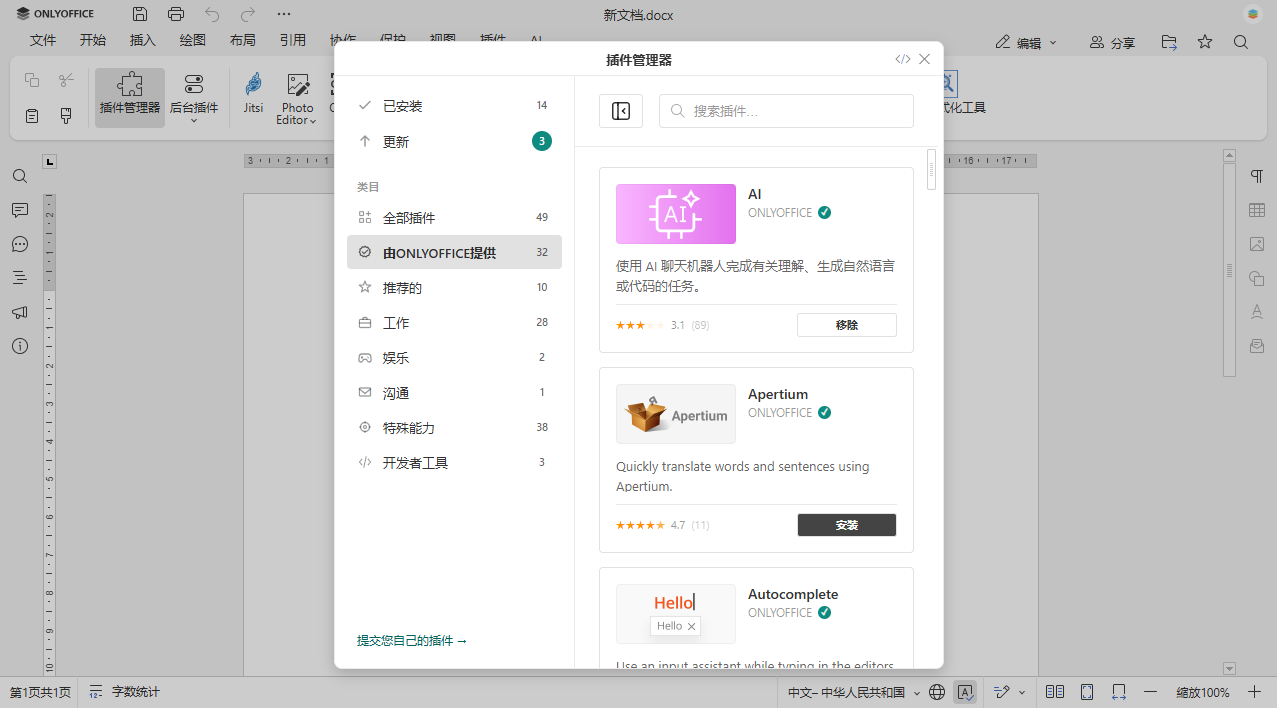
步骤 3. 找到 Zotero 插件。在“市场”选项卡中,使用搜索框查找“Zotero”,或直接在 ONLYOFFICE 应用目录的 Zotero 页面中找到它。
找到后,点击安装。插件会自动下载并添加,无需手动解压存档或放置文件。
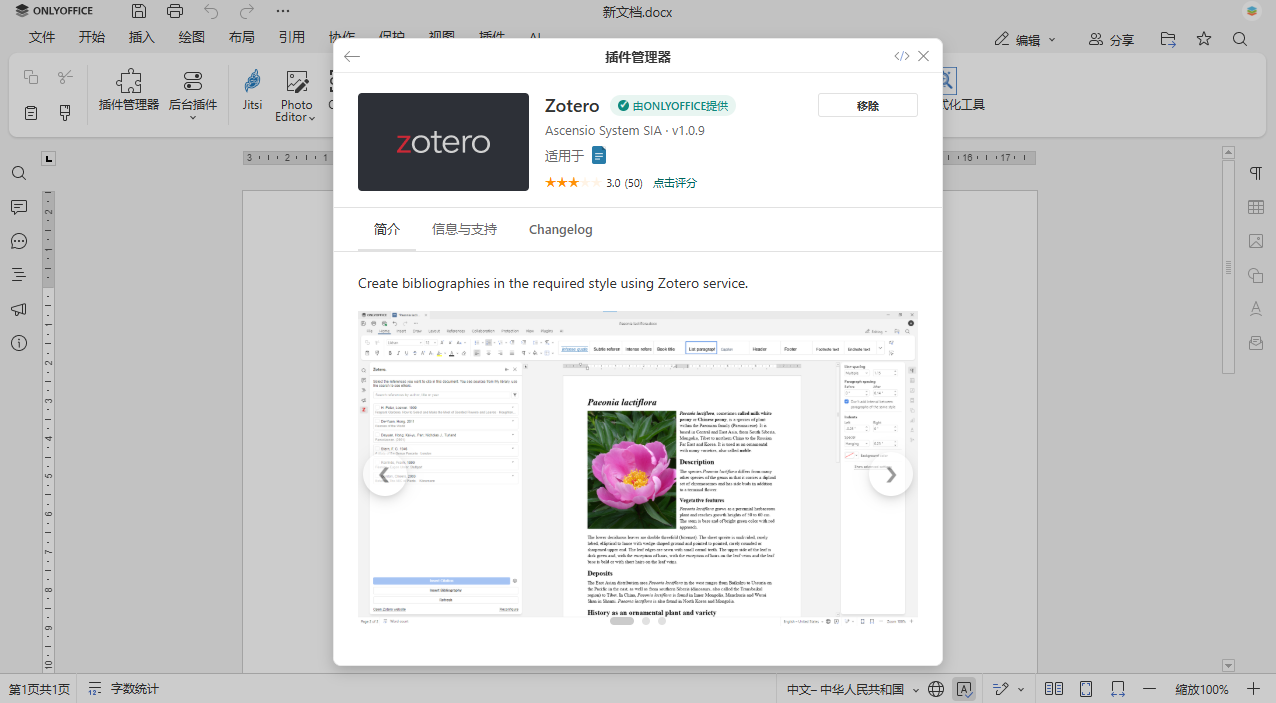
步骤 4. 连接你的 Zotero 文库。在“插件”选项卡中找到 Zotero 并打开它,然后登录你的 Zotero 账户。具体操作如下:
- 在“插件”选项卡中找到 Zotero 并打开插件窗口。
- 点击窗口中的 Zotero API 设置链接。
- 如果你已登录 Zotero,则可以继续;如果未登录,你会看到错误提示。此时请点击屏幕右上角的登录。
- 点击创建新的私有密钥。
- 填写密钥描述,确保勾选允许文库访问复选框,然后点击保存密钥。
- 复制新生成的密钥,将其粘贴到插件界面中的 API 密钥字段,然后保存。
连接成功后,你可以搜索文库或直接从插件面板浏览,并将引文插入文档中——这正是我们接下来要介绍的。参考文献列表可以在你工作时自动生成和更新。
离线模式: 在 ONLYOFFICE 桌面编辑器中,你也可以使用本地的 Zotero 文库。只需确保 Zotero 应用已安装并在你的设备上运行即可。点击此处查看所有详细信息
自定义引文格式: 你可以通过导入 CSL 文件来添加自定义引文格式,以满足特定期刊或机构的要求。
如何使用 Zotero 在 Word 中插入引文
插件安装并链接到文库后,插入引文只需几个步骤:
- 将光标放在文档中需要插入引文的位置。
- 打开 Zotero 插件面板,选择添加/编辑引文。
- 输入标题、作者姓名或年份,匹配的文库条目会实时显示。
- 选择来源,如有需要可添加页码或定位信息,然后确认。
- 引文将按照当前选定的格式插入,并自动添加到参考文献列表中。
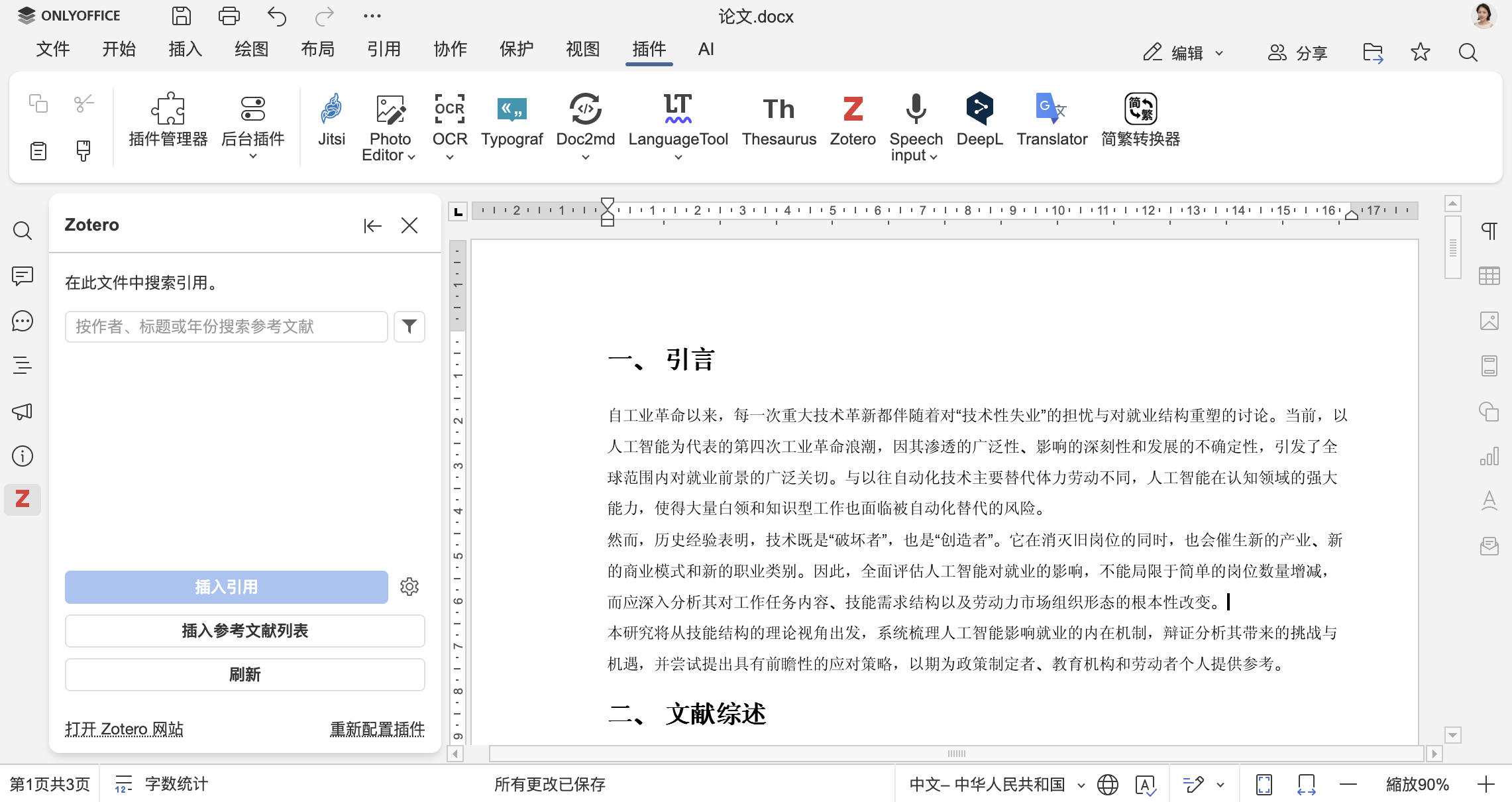
你可以在写作前或写作过程中,从插件的文档偏好设置中设定或更改引文格式,如 APA 第 7 版或芝加哥格式。如果你需要的格式未默认加载,Zotero 支持导入自定义 CSL 文件,以满足特定期刊的要求。
如何将 Zotero 参考文献列表导出到 Word 文档
参考文献列表无需单独构建,它会根据文档中已有的引文自动生成:
- 将光标放在你想要显示参考文献列表的位置,通常在文档末尾。
- 在 Zotero 插件面板中,选择添加/编辑参考文献列表。
- Zotero 会汇总你已引用的所有来源,按照之前选定的引文格式生成格式化的参考文献列表。
- 如果之后添加、删除或编辑了引文,从同一菜单刷新参考文献列表,它会自动更新,无需手动重新格式化。
请注意,直接在文档中对参考文献列表所做的手动修改,会在下次 Zotero 刷新时被覆盖。如果需要永久更改,建议在 Zotero 文库中更新源条目。
常见问题
Zotero Word 插件在 Mac 上能用吗?
可以。Zotero 的文字处理插件同时支持 Windows 和 Mac。如果你使用的是 ONLYOFFICE,Zotero 插件在 Windows、Linux 和 macOS 上的工作方式完全相同,因为它是通过编辑器的插件管理器安装和运行,而非作为独立的 Word 加载项。
Zotero Word 插件不工作怎么办?
如果 Zotero 选项卡或插件面板没有出现,最常见的原因包括:Zotero 应用未运行(桌面离线使用时)、插件未完全安装,或编辑器/插件版本过旧。尝试从插件管理器重新安装插件,确认离线工作时 Zotero 在后台已打开,并检查你使用的文档编辑器是否为较新版本。
如何将 Zotero Word 插件更新到最新版本?
在 ONLYOFFICE 中,从“插件”选项卡打开插件管理器,在已安装插件中找到 Zotero,如果有新版本提示,点击更新即可。开发者也可以关注 Zotero 插件的 GitHub 页面和 Zotero 配置指南来跟踪版本发布和配置细节。
立即获取 ONLYOFFICE,开始使用 Zotero 引用
告别手动格式化参考文献。获取 ONLYOFFICE 文档编辑器,从市场安装 Zotero 插件,即可在在线或离线状态下不离开文档,轻松插入引文和参考文献列表。
创建免费的 ONLYOFFICE 账户
在线查看并协作编辑文本文档、电子表格、幻灯片、表单和 PDF 文件。