如何使用桌面编辑器编辑 Dropbox 文件
我们许多人都在处理存储在云端的文档。如果您使用 Dropbox 来整理文件,那么在应用程序之间切换以进行下载、编辑和上传文件可能会很繁琐。
最新版本的 ONLYOFFICE 桌面编辑器 9.3 让这个过程变得无缝。您可以轻松地将您的 Dropbox 帐户直接连接到桌面编辑器,并在无需离开应用程序的情况下处理您的文件。
Dropbox 集成功能介绍
ONLYOFFICE 桌面编辑器 9.3 引入了一个便捷的新功能:Dropbox 集成。通过此功能,您可以直接从桌面编辑器打开、编辑和保存您的 Dropbox 文档。
这消除了手动下载文件、编辑文件然后重新上传到 Dropbox 的需求。您可以使用系统字体、剪贴板和打印机,从而更轻松地格式化文档、在应用程序之间复制内容以及打印文件,无需额外步骤。所有操作都在一个地方完成,这使得工作流程顺畅并节省时间。
将 Dropbox 连接到 ONLYOFFICE 桌面编辑器可以使文档管理更简单、更高效。此功能的好处是:
- 节省时间:无需在 Dropbox 和桌面应用程序之间不断切换即可编辑文件。
- 保持文档有序:更改会自动保存到 Dropbox。这降低了版本问题的风险。
- 无缝协作:与您的团队共享文件,无需担心应用程序版本丢失或过时。
如何将 Dropbox 连接到 ONLYOFFICE
开始操作很简单。请按照以下步骤连接您的 Dropbox 帐户并开始编辑文件:
步骤 1:确保您有一个 Dropbox 帐户
确保您拥有 Dropbox 帐户。如果您没有 Dropbox 帐户,可以在 Dropbox 网站上免费创建一个。
步骤 2:启动桌面应用程序
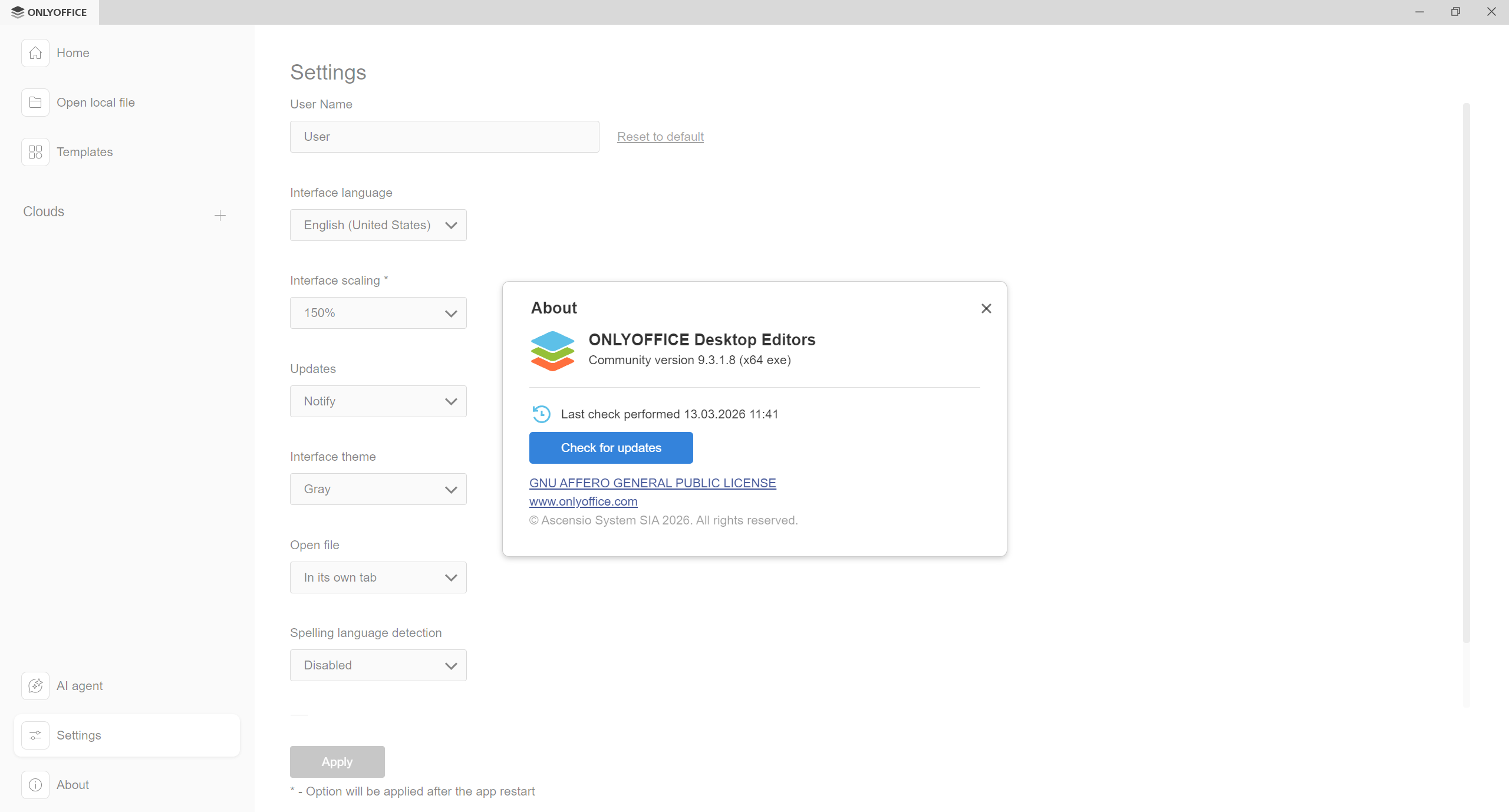
在您的计算机上启动桌面应用程序。确保您使用的是最新的 9.3 或更高版本,以便访问 Dropbox 集成功能。
步骤 3:连接您的 Dropbox 帐户
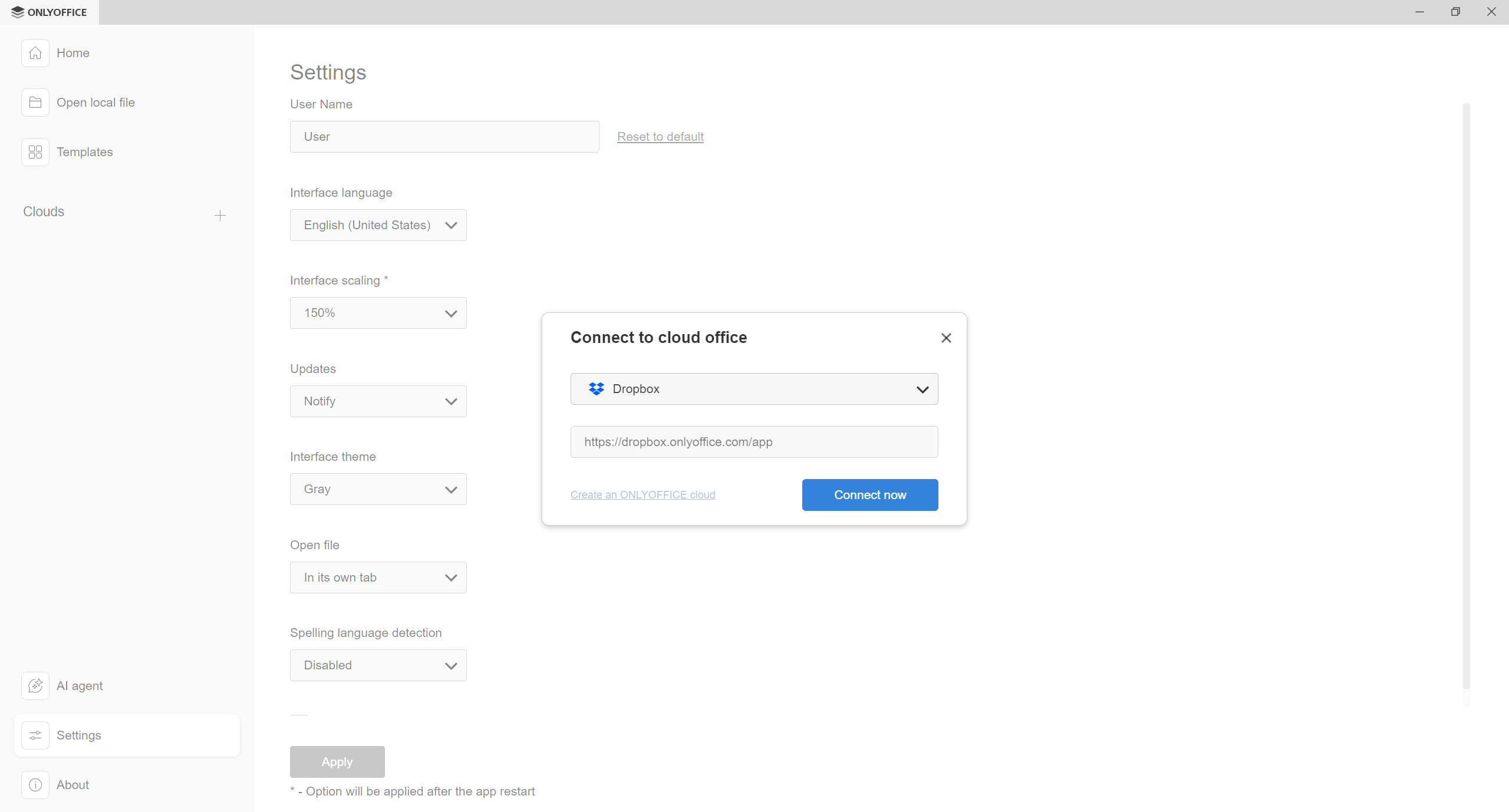
1. 点击启动窗口上“云服务”选项旁边的 “+” 按钮。
2. 从所有可用选项列表中选择 Dropbox。
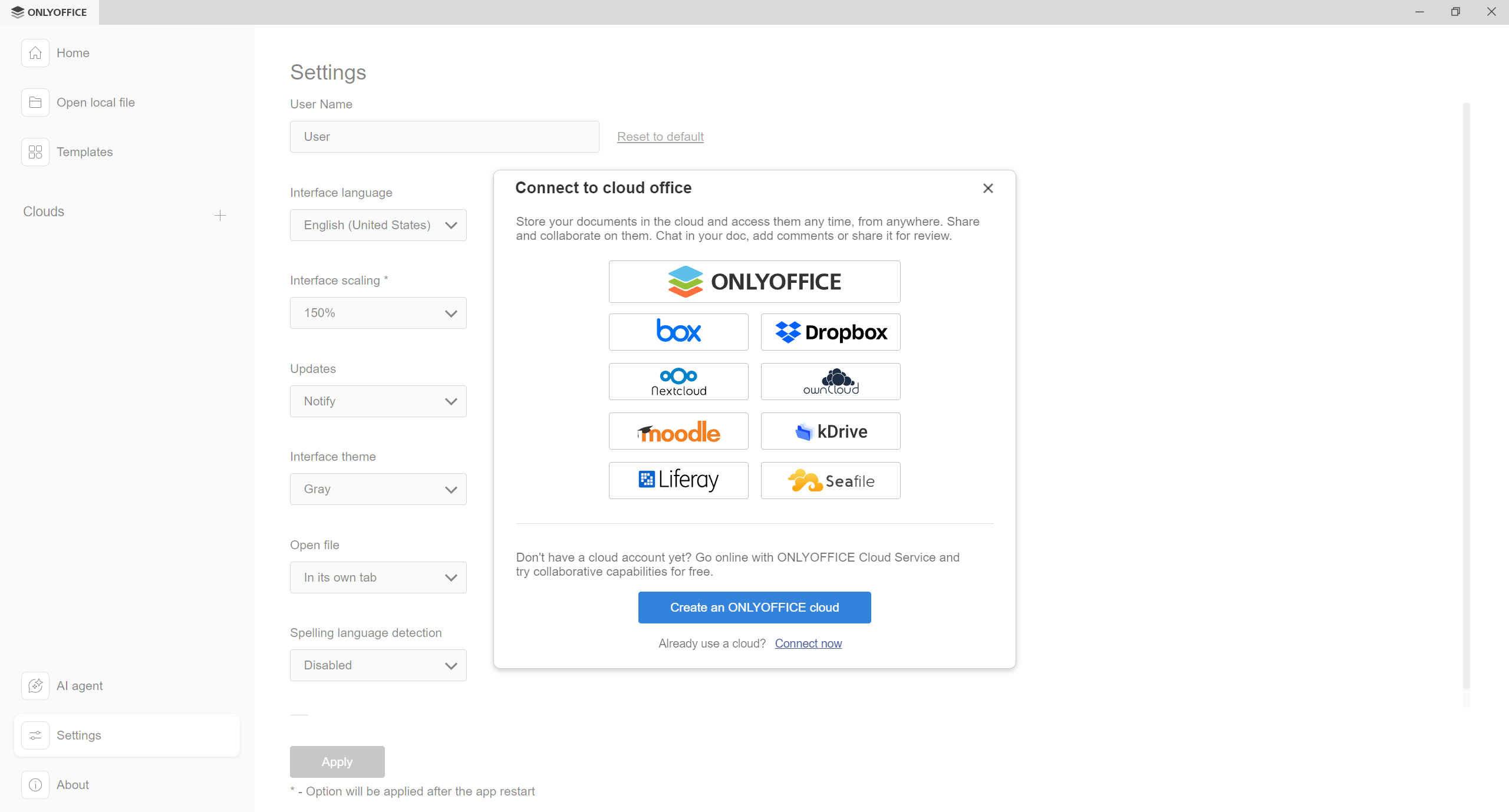
3. 在“连接到云 Office”窗口上点击“立即连接”。
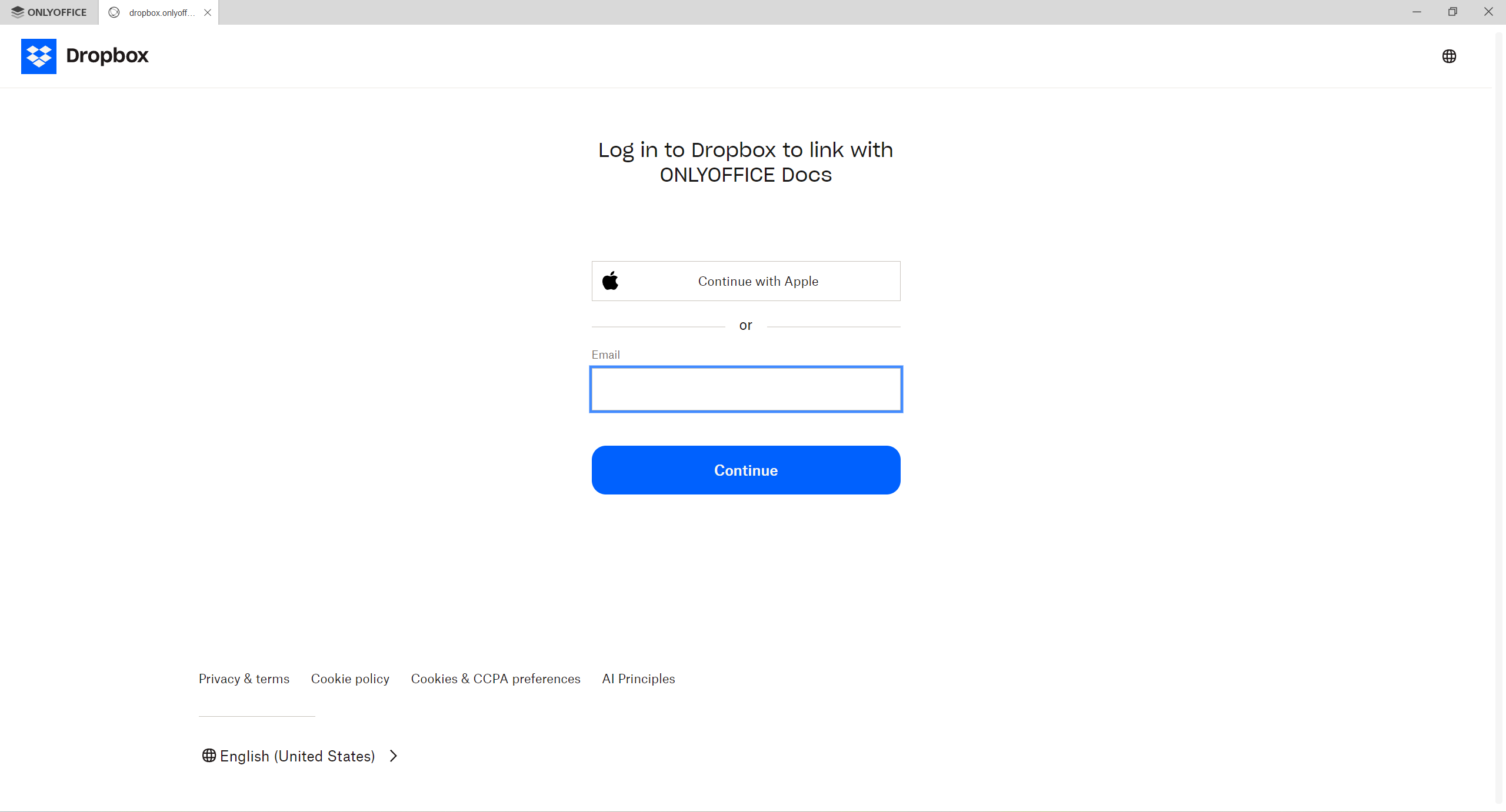
4. 将出现一个弹出窗口,要求您登录 Dropbox 帐户。输入您的凭据并允许 ONLYOFFICE 访问您的文件。
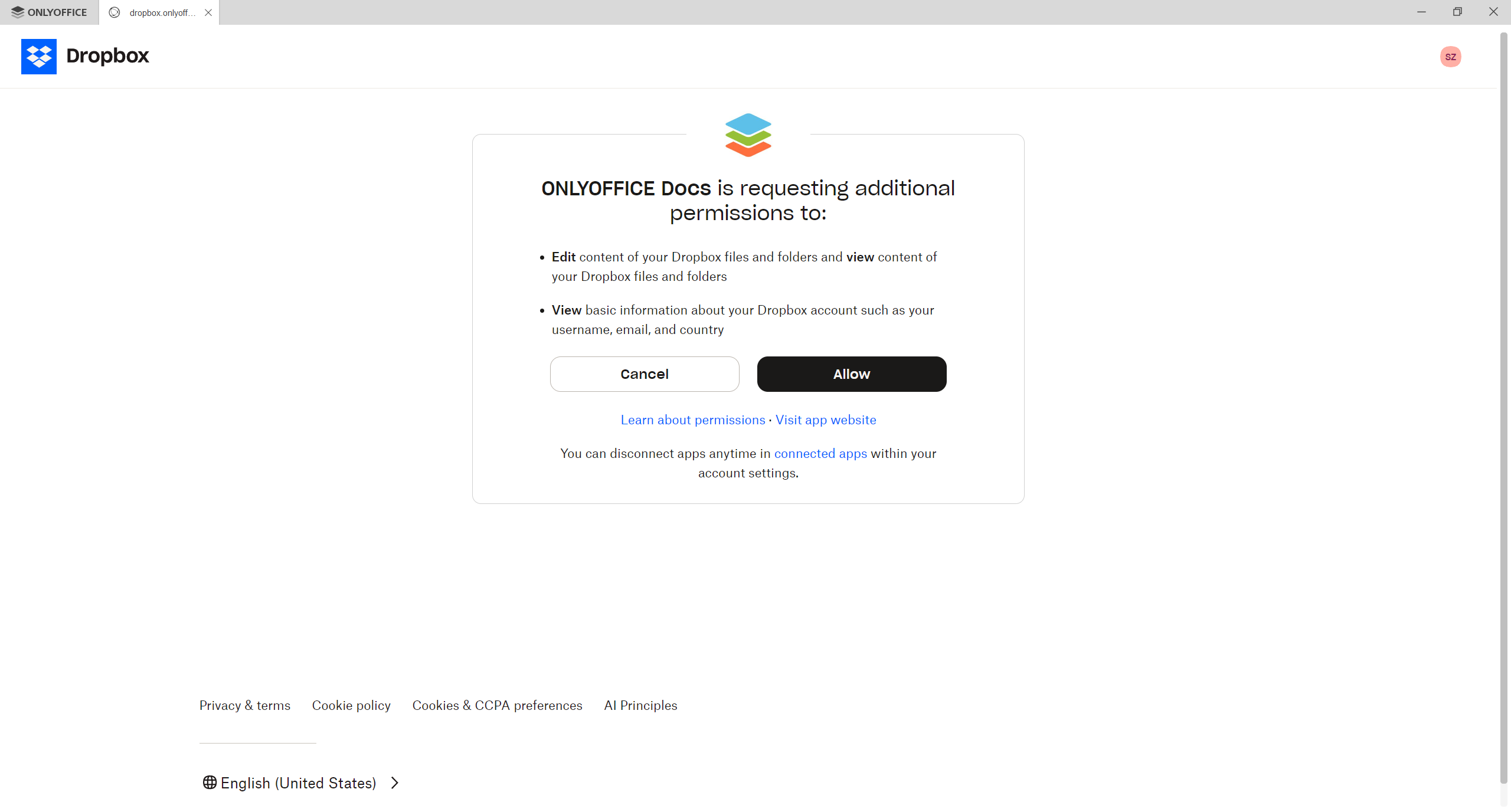
授予权限: Dropbox 可能会要求您查看并批准其他权限。此步骤允许 ONLYOFFICE 桌面编辑器安全地访问您的 Dropbox 文件,以便您可以直接从应用程序中打开、编辑和保存文档。点击“允许”以继续连接您的帐户。
注意:如果您的 Dropbox 帐户中启用了额外的安全设置,则可能需要执行一些额外的操作。根据您的帐户配置,您可能会被要求输入验证码或完成另一个身份验证步骤。此功能是可选的,默认情况下未启用。
步骤 4:浏览并打开您的文件
一旦您的帐户连接成功,您可以直接从 ONLYOFFICE 界面浏览您的 Dropbox 文件夹。
1. 导航到包含文档的文件夹,并确保从列表中选择一个我们的编辑器支持的格式的文件。
2. 点击三点菜单(⋮)以打开文件上下文菜单。
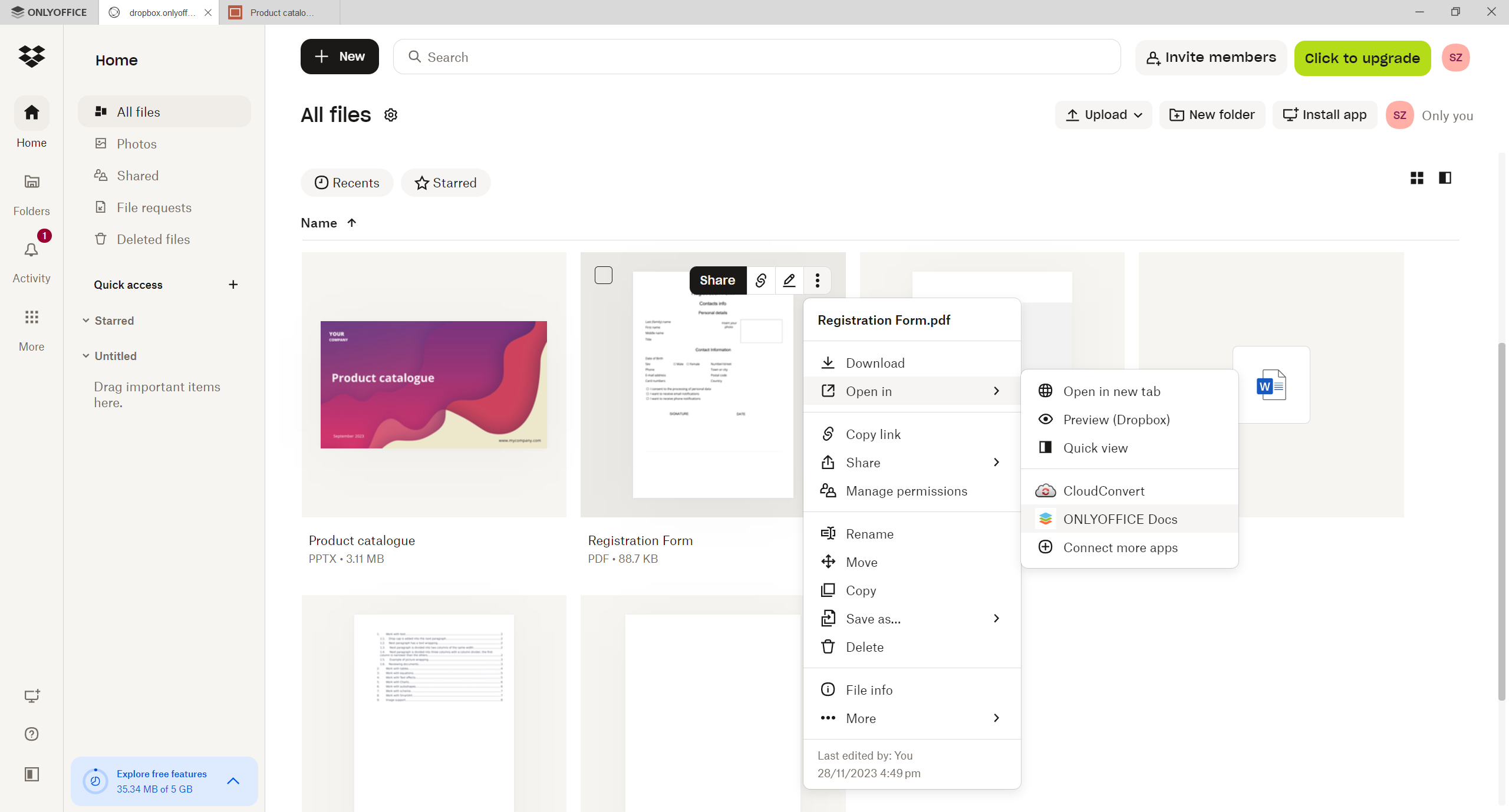
3. 选择“打开方式 → ONLYOFFICE 文档”。
所选的文档、电子表格或演示文稿将在一个新选项卡中打开。
步骤 5:编辑和保存文档
现在,您可以像编辑计算机上的任何其他文件一样编辑文档。您所做的任何更改都会自动保存回 Dropbox。无需下载或重新上传文件,因此您的工作保持有序且最新。
立即开始使用
ONLYOFFICE 桌面编辑器 9.3 中的 Dropbox 集成是一个微小的变化,但它会对您的工作流程产生重大影响。
当您连接 Dropbox 帐户时,您能够高效地处理文档,因为所有内容都在一个地方可见,并且您可以享受 ONLYOFFICE 的完整编辑功能。
创建免费的 ONLYOFFICE 账户
在线查看并协作编辑文本文档、电子表格、幻灯片、表单和 PDF 文件。