如何使用 ONLYOFFICE 桌面编辑器编辑 Box 文档
使用像 Box 这样的云存储服务很方便,但常规的工作流程——下载文件、在本地编辑、然后重新上传——很快就会变得低效:它会拖慢您的工作速度,创建重复的版本,并增加出错的风险。
使用 ONLYOFFICE 桌面编辑器,您可以直接连接您的 Box 帐户,在单一环境中编辑文档,从而避免所有这些麻烦。
您首先需要了解什么
ONLYOFFICE 桌面编辑器是一个免费、跨平台的办公套件,允许您在本地处理文档,同时也能连接到云服务。连接后,您可以浏览、打开和编辑存储在在线文件,无需在不同工具之间切换。
从 9.3 版本开始,ONLYOFFICE 桌面编辑器持续改进其云连接能力,支持 Box 集成。这意味着您可以更快地访问您的云文件,并使用功能全面的桌面应用程序更高效地处理它们。
同时,桌面应用程序提供了浏览器中所没有的本地系统资源访问权限。这些资源包括系统字体(可确保准确的文档渲染),以及剪贴板和本地打印机(让日常任务更加无缝)*。
现在,让我们看看如何将您的 Box 帐户连接到编辑器。
*注意:连接您的 Box 帐户以及启用实时协同编辑功能仍然需要互联网连接。如果没有网络连接,您将无法同步更改或与其他用户协作。
步骤 1. 连接您的 Box 帐户
首先,启动 ONLYOFFICE 桌面编辑器并查看左侧面板。在云服务部分,点击加号(+)图标以添加新的云服务。
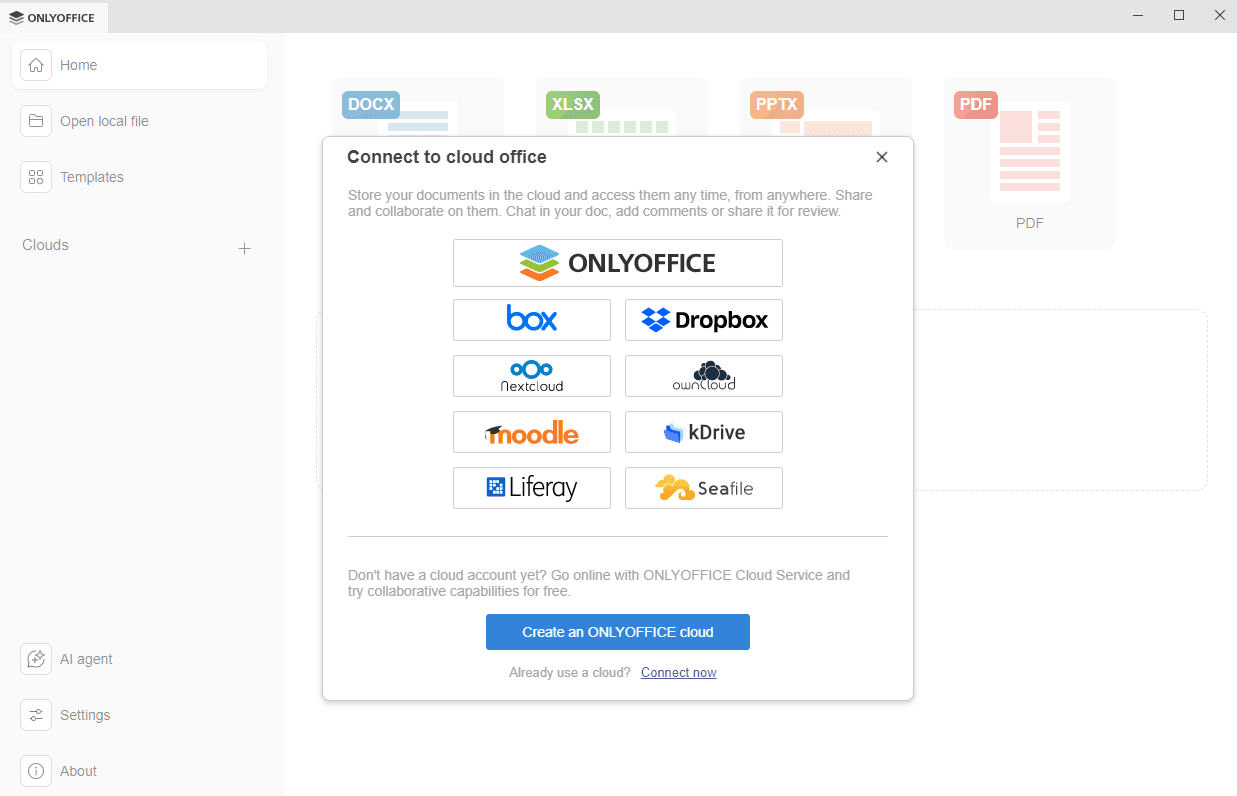
一旦您点击 Box 云服务按钮,连接到云 Office 窗口将出现,并且 Box 会被预先选中。如果列表中已有已连接的服务提供商,则欢迎窗口(如上图所示)将不会显示。取而代之的是,带有列表的选择窗口会立即打开(参见下图)。
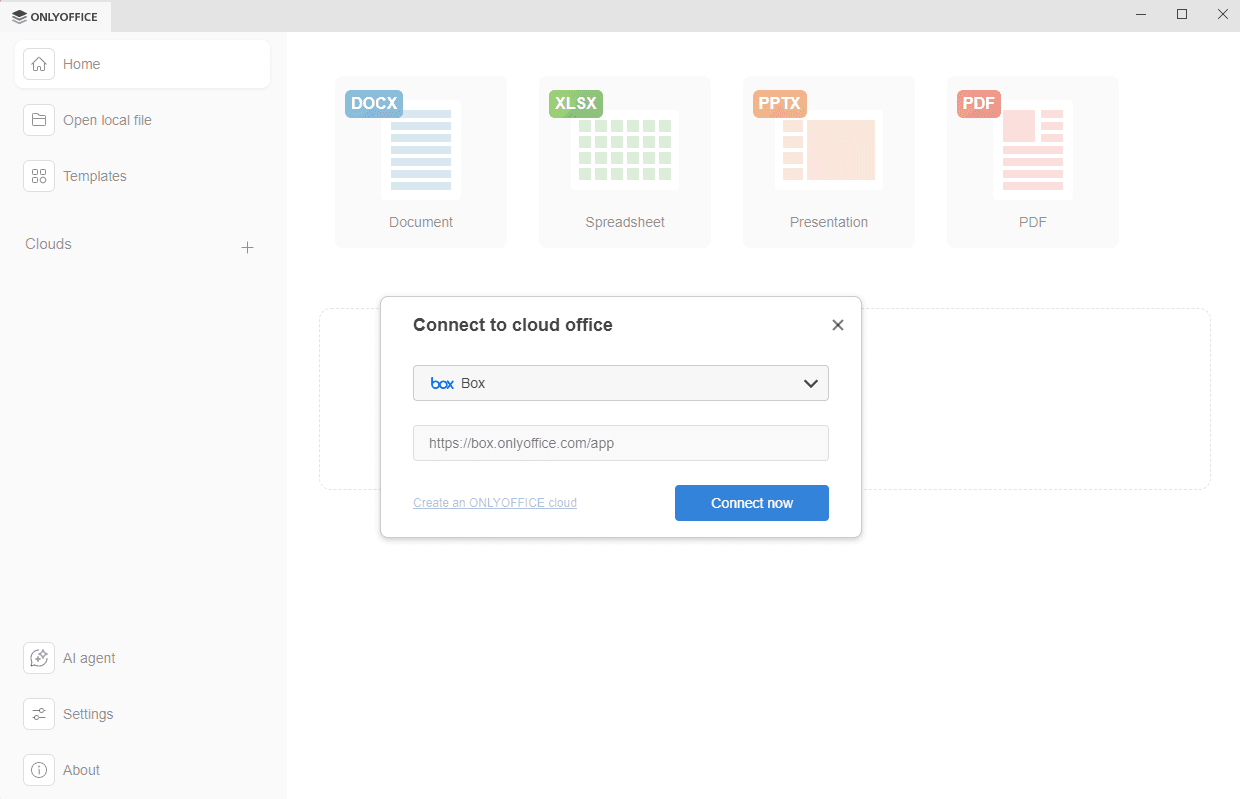
如果您选择立即连接链接,只需从下拉菜单中选择 Box。Box 服务 URL 已设置好,您只需点击立即连接即可继续。
一个 Box 登录页面将出现在桌面编辑器界面内的一个新选项卡中。输入与您的 Box 帐户关联的电子邮件和密码,或者如果可用,选择单点登录选项。然后点击授权按钮。
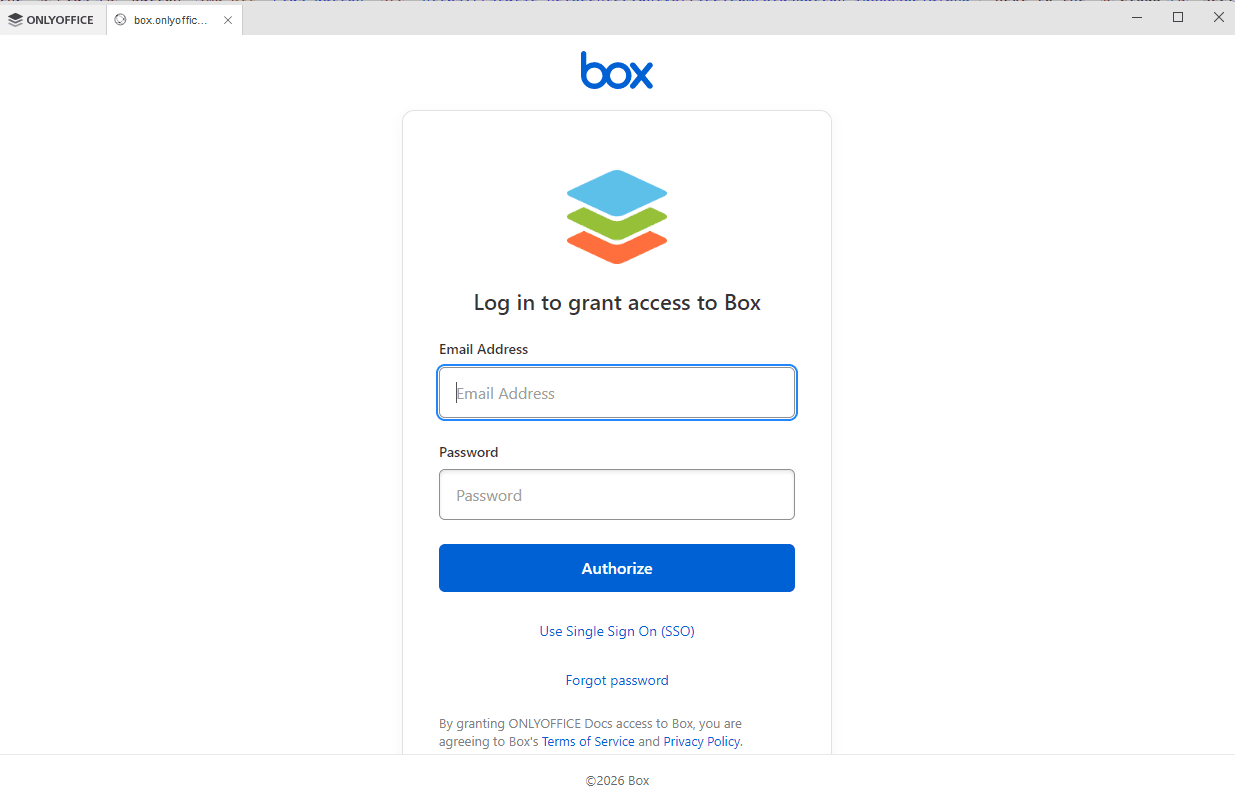
现在,授予 ONLYOFFICE 访问您 Box 帐户的权限。
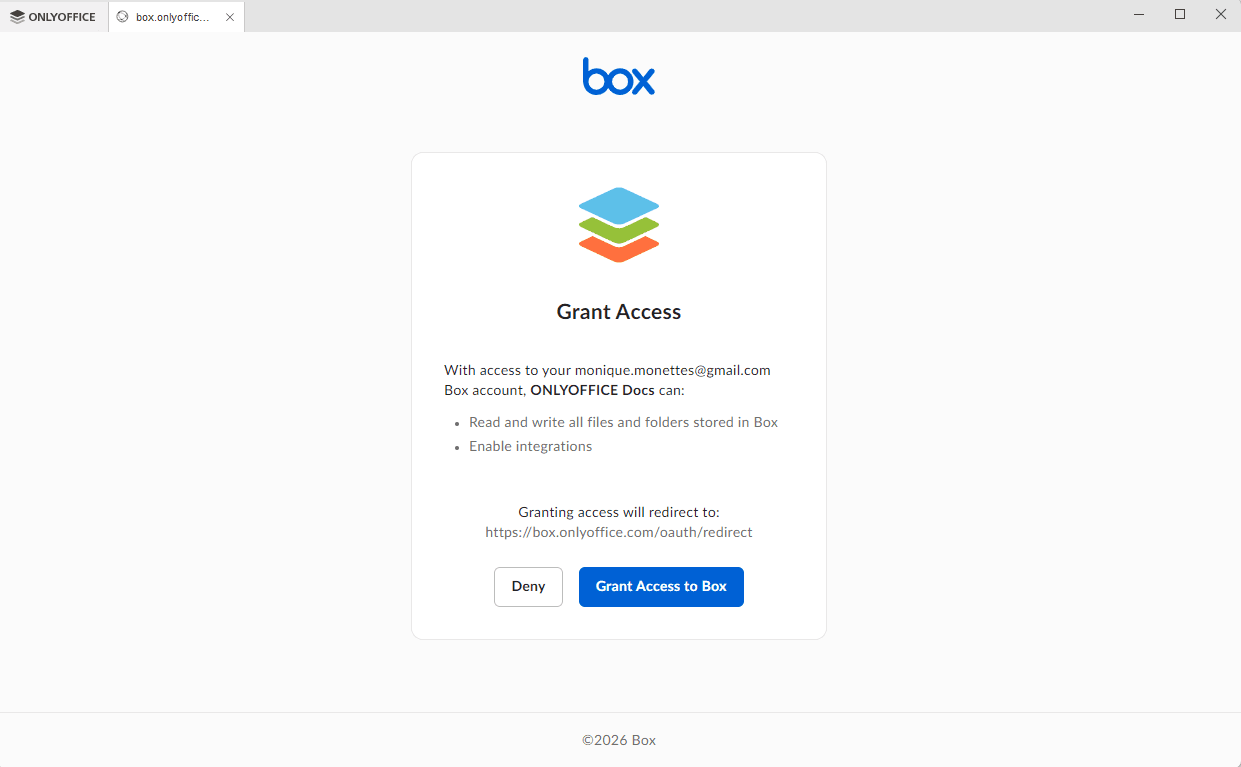
点击授权按钮后,您将需要在 Box 门户网站上直接完成一个二次验证步骤,以确认对您文件的访问权限。
步骤 2. 打开您的 Box 文档
一旦连接和任何必要的门户网站验证完成,Box 门户网站将在桌面编辑器界面内自动打开。从这里,您可以立即访问您的文件,打开现有文档,创建新文档,与他人共享,并进行实时协作。
此外,您的 Box 帐户将列在左侧面板的云服务部分中。从那里,您可以在需要时随时重新打开 Box 选项卡,让您快速访问所有文件和文件夹,而无需重复登录过程。
步骤 3. 编辑和协作处理您的文件
打开文档后,您可以使用全套 ONLYOFFICE 编辑工具。这包括高级格式化选项、使用表格和图像、使用公式编辑电子表格,以及创建或更新演示文稿。
步骤 4. 管理您已连接的帐户
ONLYOFFICE 桌面编辑器还让管理您已连接的云帐户变得简单。一旦添加了您的 Box 帐户,它将保留在左侧面板的云服务部分中可见。
将鼠标悬停在帐户名称上并点击三点图标,您可以访问多个选项。您可以打开帐户、如果需要则注销,或将其从列表中完全移除。
立即开始
将您的 Box 帐户连接到 ONLYOFFICE 桌面编辑器既快速又轻松,让您可以直接从桌面编辑、共享和协作处理您的文档。通过这种集成,您将本地办公套件的全部功能与无缝的云访问相结合,保持您的工作流程快速且井井有条。
今天就试试吧,体验更顺畅的编辑,并在不离开编辑器的情况下完全控制您的 Box 文件。
创建免费的 ONLYOFFICE 账户
在线查看并协作编辑文本文档、电子表格、幻灯片、表单和 PDF 文件。