借助 ONLYOFFICE 的录制宏功能,轻松创建宏
重复性操作会影响工作效率,尤其是在需要跨多个文档反复执行相同步骤时。ONLYOFFICE 的宏功能本可帮助您自动化此类任务,但手动编写宏对许多用户来说并不便捷。
本文将为您展示,录制宏功能如何自动捕捉您的操作并将其转换为可直接使用的宏,从而让自动化流程变得前所未有的简单。

什么是录制宏?
录制宏是一种自动化功能,它能捕捉您在编辑器中的操作——包括鼠标点击、键盘输入、文本样式调整等——并将其转换为一个可随时运行的脚本。您无需手动编写宏代码,只需执行一次任务,编辑器便会自动生成相应的宏供您重复使用。这大大简化了自动化流程,特别适合那些希望创建个性化宏但又无需学习编程的用户。
如何在 ONLYOFFICE 中录制宏?
录制前的准备
开始录制前,请务必清晰地规划好您希望宏执行的步骤。您可以将其视为规划一个微型工作流:目标是定义一系列可在需要时自动重复的操作。这意味着您需要明确任务起点、中间必须执行的操作以及终点。确定好步骤序列后,即可开始录制。
开始录制宏
首先,打开您选用的 ONLYOFFICE 编辑器,转到视图选项卡,选择工具栏末端的录制宏以启动录制。从此刻起,编辑器将开始跟踪您的点击、选择和按键操作。
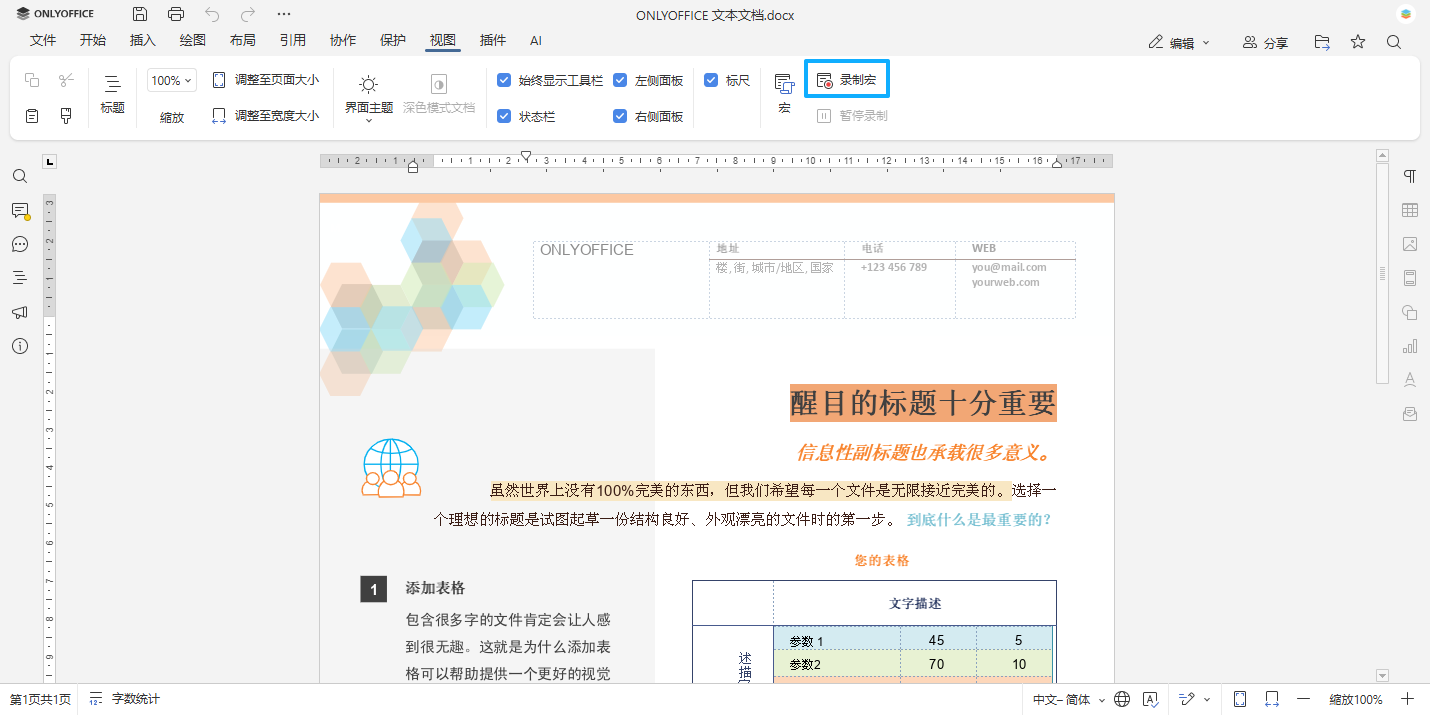
执行您希望宏记录的所有步骤。如果在录制过程中需要时间思考或进行调整,可随时点击暂停录制按钮。暂停期间的所有操作都不会被记录,您可以在不影响最终宏的情况下进行准备。准备就绪后,点击恢复录制即可继续执行剩余步骤。完成所有必要操作后,点击停止录制按钮以结束并保存录制内容。
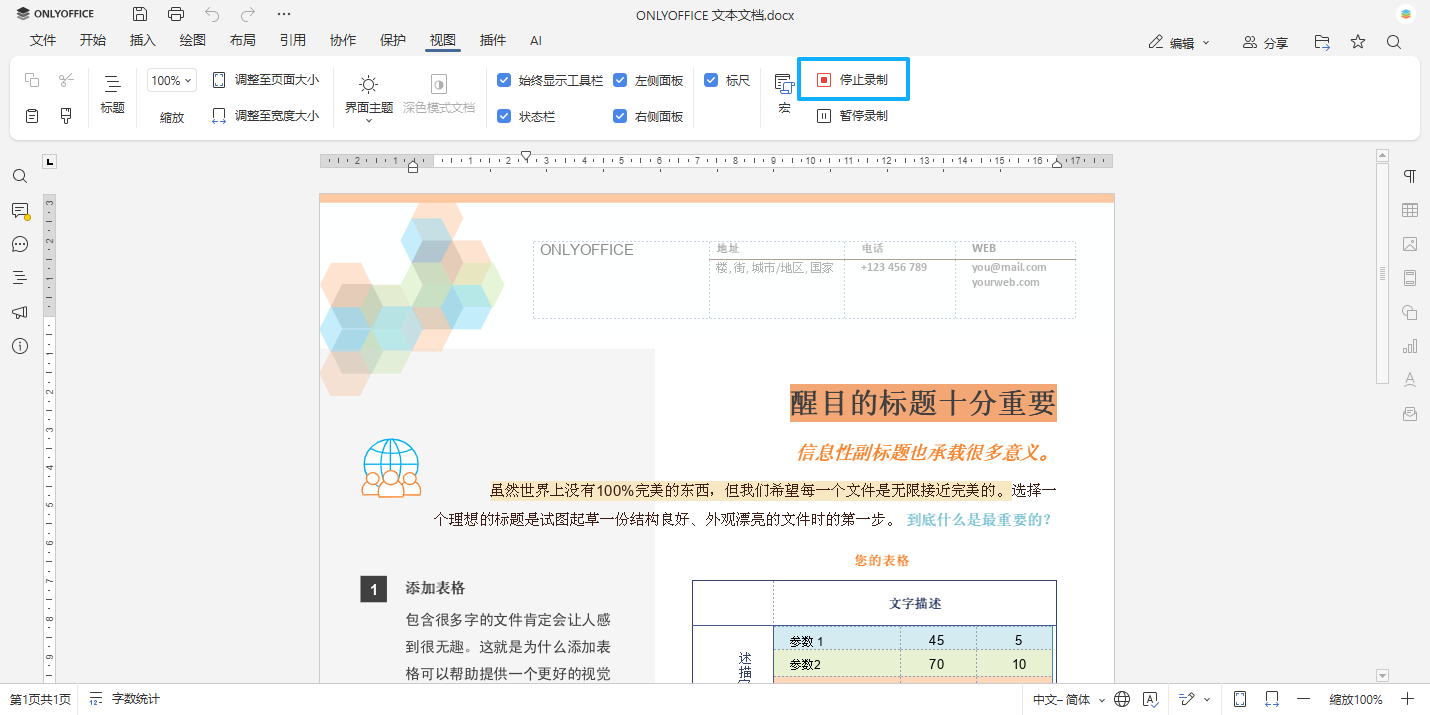
如果上述步骤均正确执行,您将获得一个与录制操作完全一致的宏。要查看、编辑或运行您的宏,请转到视图选项卡并选择宏,这将打开宏编辑器并列出您录制的所有宏。
要运行宏,只需在列表中选择您创建的宏,然后单击顶部工具栏中的运行。
请注意:目前录制宏功能仅支持有限的基本操作。我们将在未来的更新中持续增加更多功能,使其日益强大。
至此,您已成功创建了自己的宏,而无需编写任何代码。如果您有任何疑问、建议或创意,欢迎随时与我们分享。我们珍视您的反馈,并期待与您共同改进。祝您探索愉快!
创建免费的 ONLYOFFICE 账户
在线查看并协作编辑文本文档、电子表格、幻灯片、表单和 PDF 文件。