2026年に試したいLinux向けPDFエディタ厳選11本
PDFファイルはあらゆる場面で使われています。契約書・請求書・研究論文・技術マニュアルなど、どのデバイスでも同じ見た目で表示できるこの形式は、ドキュメント共有の標準として定着しています。Linuxユーザーにとっての課題は、Adobe Acrobatに匹敵する信頼性の高いエディタを見つけることでしたが、もはやそれは過去の話です。
2026年のLinux向けPDFエコシステムは成熟し、多様な選択肢が揃っています。誤字の修正・機密情報の墨消し・ファイルの結合・インタラクティブなフォームの作成など、目的に応じたツールが必ず見つかります。
Linux向けPDFエディタを使う理由
PDFは静的なファイル形式として設計されていますが、変更が必要になったときにその特性が制約となります。PDFエディタが必要になる主な場面としては、元のソースファイルに戻らずにミスを修正する・ドキュメントに注釈を追加してレビューする・フォームに記入する・機密情報を墨消しする・ファイルを結合または分割する・電子署名を追加する・PDFをDOCXなどの編集可能な形式に変換するといったことが挙げられます。
LinuxユーザーはWindows版のAdobe Acrobatを使用できませんが、現在では多くの代替ツールが無料かつオープンソースで提供されており、ほとんどのワークフローに十分対応できます。
2026年のLinux向けPDFエディタのおすすめ
1. ONLYOFFICEデスクトップエディタ
ONLYOFFICEデスクトップエディタは、Linux向けの本格的なオフィススイートで、強力なPDFエディタを内蔵しています。注釈のみに対応する多くのツールとは異なり、PDFコンテンツの本格的な編集が可能です。
編集モードでは、テキストの変更・書式の調整・画像や図形・テーブル・グラフィック要素の挿入、さらにページの追加・削除・回転といったページ管理が行えます。
エディタは継続的に進化しており、最近のアップデートでは機密情報を隠すための専用の墨消しタブ・PDFフォームの署名オプションの改善・ドキュメントのナビゲーションを快適にする新しい複数ページビューが追加されています。
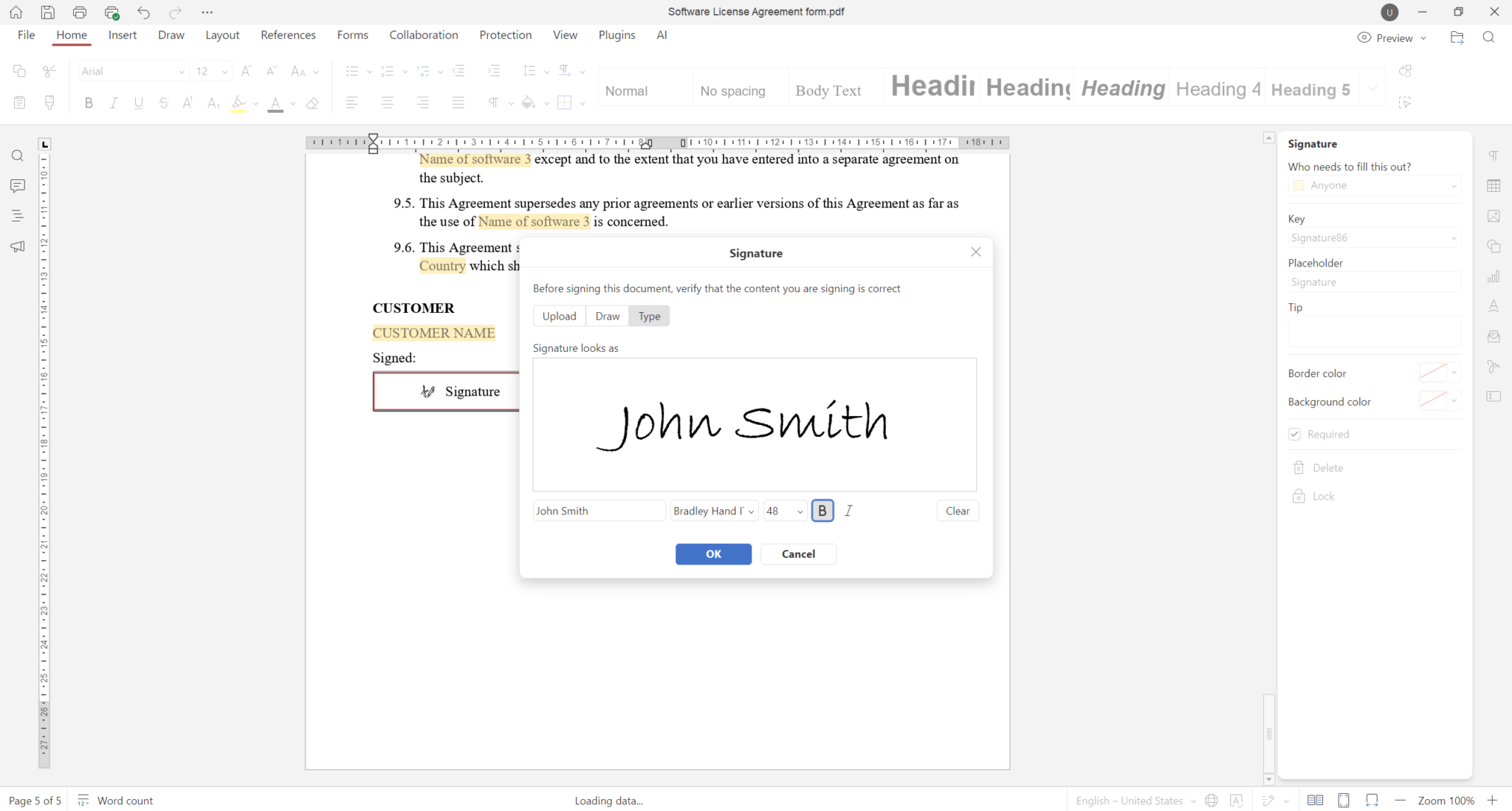
内蔵のAIアシスタントはChatGPT・DeepSeek・Google Geminiなどのサービスと連携し、スキャンされたPDFに対するAI搭載OCRも利用できます。
DEB/RPMパッケージ・Snap・Flatpak・AppImageとして提供されており、ARMデバイスを含む幅広いLinuxディストリビューションに対応しています。
主な機能
- PDF編集モードでのテキストとレイアウトの完全編集
- キーワード検索による墨消し
- 入力可能フォームと電子署名
- 注釈ツール:ハイライト・コメント・手書き・図形
- 統合AIプロバイダーを通じたAI支援OCR
- ARMを含む幅広いLinux互換性
対応形式:PDF、PDF/A、DOCX、ODT、XLSX、ODS、PPTX、ODP、EPUB、XPS、DjVu、HTML、TXT、RTF、CSV
メリット:無料かつオープンソース、コンテンツの実編集、完全なオフィスパッケージ、頻繁なアップデート、幅広いプラットフォーム対応
デメリット:軽量ツールと比べると重め
おすすめの用途:共同編集とAI機能を含む完全なPDF編集ソリューションをひとつのアプリで求めるユーザー
2. LibreOffice Draw
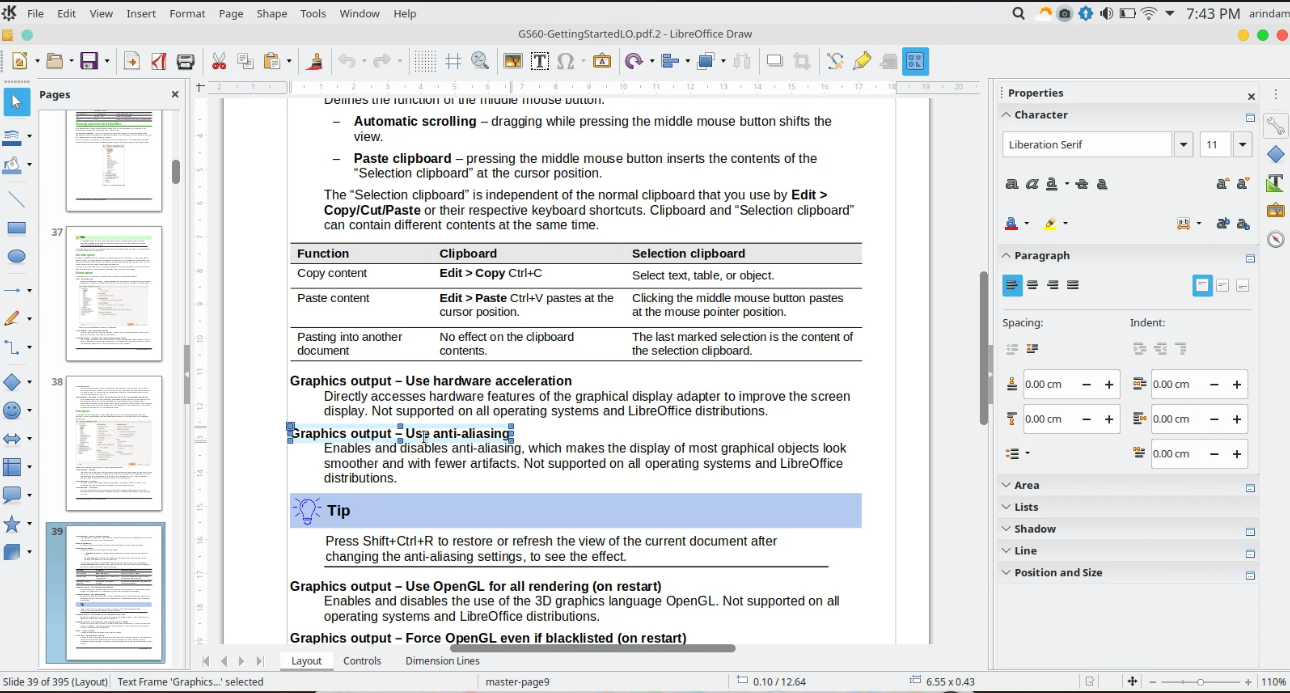
LibreOffice DrawはLibreOfficeスイートの一部で、Ubuntu・Fedora・Linux Mintなど主要なLinuxディストリビューションの多くにプリインストールされています。専用のPDFエディタではありませんが、実用的な代替手段を提供しています。PDFを開くと、コンテンツが編集可能なベクターオブジェクトとテキストボックスに変換され、直接操作できます。
このアプローチはシンプルな編集には概ね有効で、誤字の修正・画像の差し替え・ラベルの調整などに使えます。ただし、複雑な段組レイアウトやカスタムフォントを使ったドキュメントは正確に保持されないことがあります。フォントが代替フォントに変換されたり、テーブルや複雑な書式がずれたりすることがあります。編集が完了したら、内蔵のエクスポート機能を使ってPDFに書き出します。
主な機能
- テキストとグラフィック要素の編集
- 図形・画像・テキストボックスの追加
- PDFへの書き出し
- 多くのLinuxシステムにプリインストール済み
対応形式:PDF、ODG、SVG、PNG、JPEG、BMP
メリット:無料、オープンソース、広く利用可能
デメリット:複雑なPDFではレイアウトが崩れることがある、専用の注釈ツールキットがない、フォント置換の問題
おすすめの用途:追加ソフトをインストールせずにシンプルなドキュメントを素早く編集したい場合
3. Okular
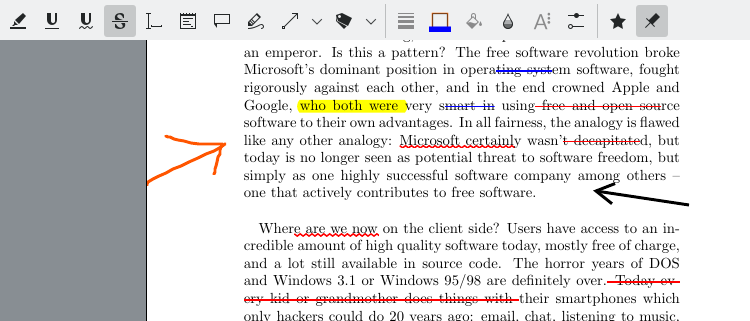
OkularはKDEコミュニティが開発・メンテナンスする、KDE Plasmaデスクトップ環境のデフォルトのドキュメントビューアです。高速で安定しており、PDF以外にも幅広い形式をサポートしています。PDFのコンテンツ編集はできませんが、Linux上で利用できる最も優れた注釈ツールのひとつです。
レビュアーや学生にとってマークアップツールキットは充実しており、テキストのハイライト・インラインメモの追加・図形の描画・スタンプの適用・取り消し線や下線の追加が可能です。また既存の電子署名の表示・検証にも対応しており、目次・ページサムネイル・ブックマークといったナビゲーションツールで長いドキュメントの閲覧も快適です。KDEとGNOMEの両環境でスムーズに動作します。
主な機能
- ハイライト・下線・取り消し線・メモ・スタンプ・図形
- 電子署名の表示と検証
- 複数形式対応(PDF・ePub・DjVu・画像など)
- ナビゲーションツール(目次・サムネイル)
対応形式:PDF、ePub、DjVu、ODT、CHM、XPS、TIFF、PNG、JPEG、CBZ、CBR
メリット:無料、オープンソース、軽量、優れた注釈ツール
デメリット:テキスト編集不可、OCRやフォーム作成機能なし
おすすめの用途:ドキュメントのレビューと注釈
4. Master PDF Editor
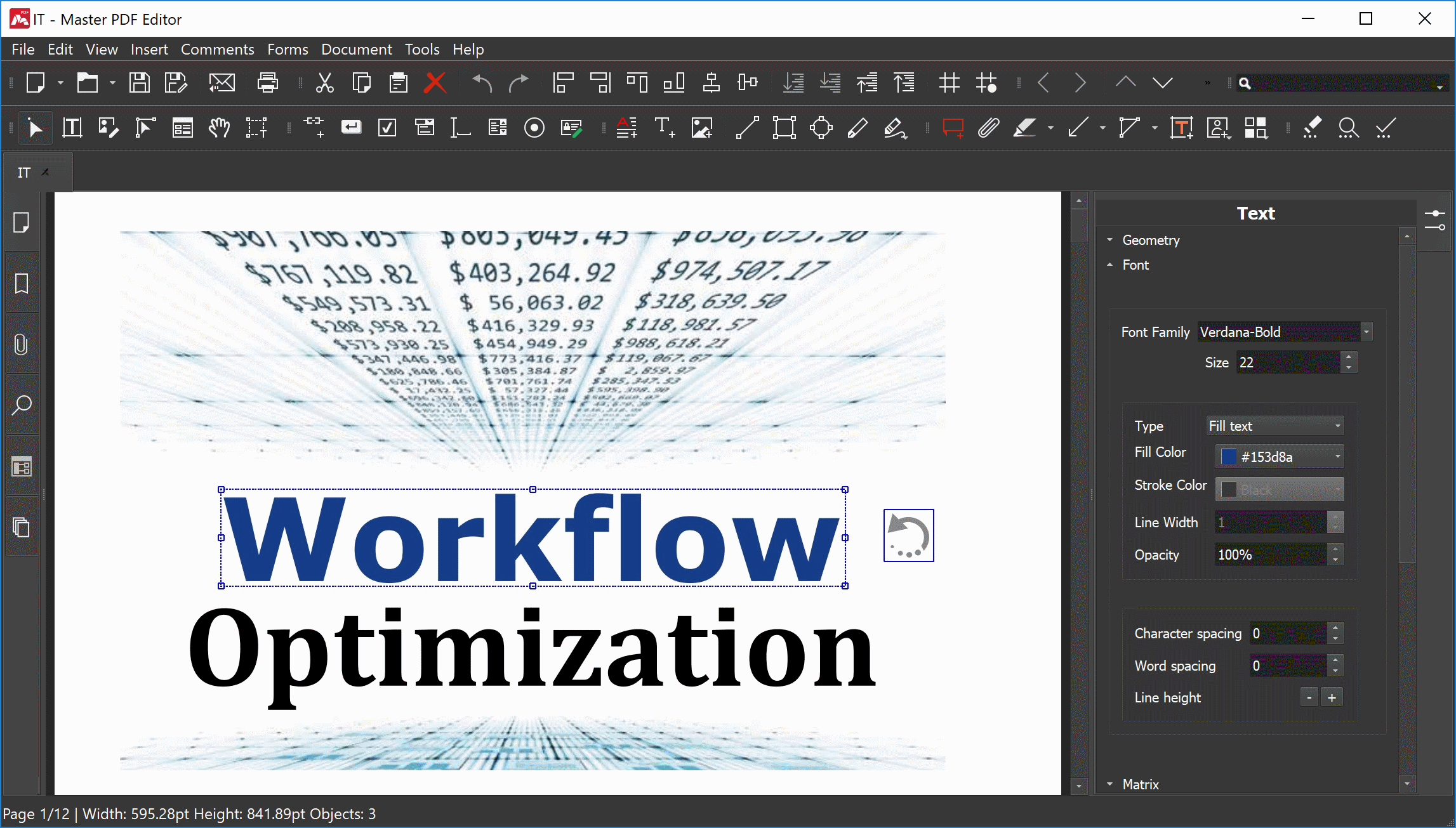
Master PDF EditorはLinux向けのネイティブビルドを持つ数少ないプロプライエタリツールのひとつで、長年にわたりLinuxユーザーに親しまれてきました。インターフェースは従来のツールバーベースのレイアウトで、Adobe AcrobatなどのWindowsツールを使ったことがある人には馴染みやすい作りです。
PDF内のテキストと画像の実編集・スキャンドキュメント向けの内蔵OCR・フォーム作成・電子署名・暗号化をサポートしています。ページ管理ツールにより、ドキュメントの結合・分割・並べ替えも可能です。
主な機能
- テキストと画像の編集
- スキャンドキュメント向けOCR
- フォーム作成ツール
- 電子署名と暗号化
- ページ管理(結合・分割・並べ替え)
対応形式:PDF、PDF/A、XPS
メリット:機能が豊富、複雑なPDFへの対応力が高い
デメリット:プロプライエタリ、無料版は機能制限あり
おすすめの用途:本格的なPDFエディタが必要で有料でも構わないユーザー
5. PDF Arranger
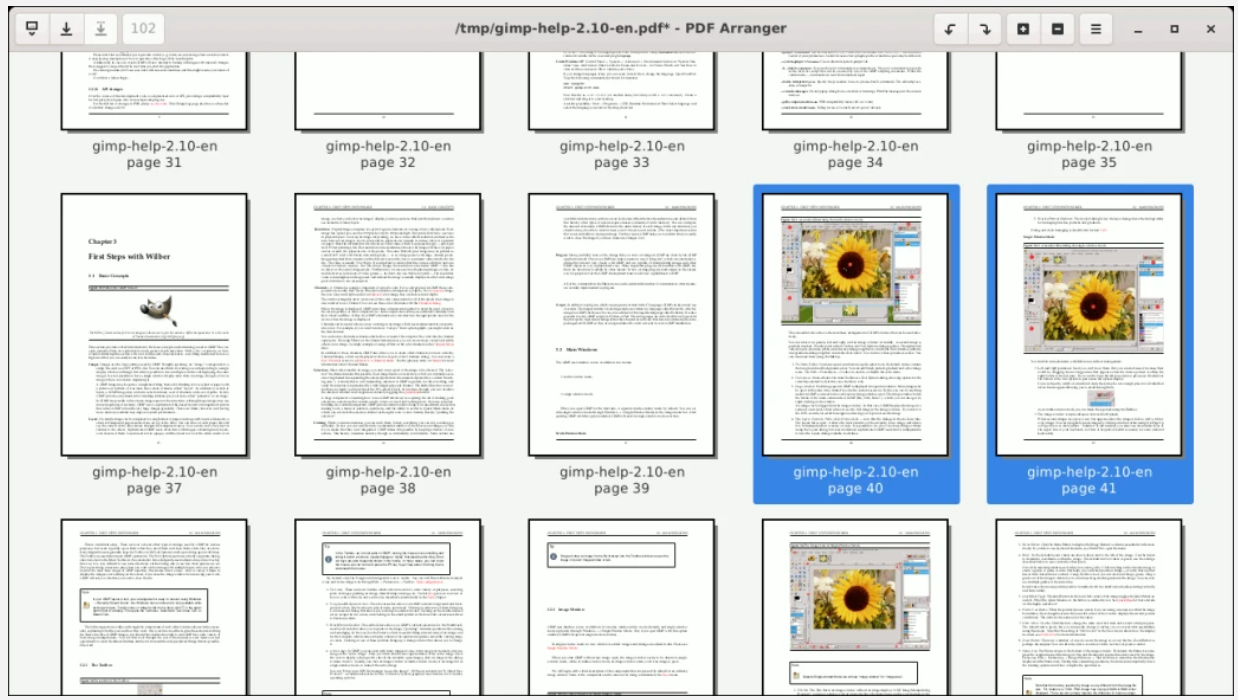
PDF Arrangerはページレベルの操作に特化した軽量ツールです。複数のPDFをひとつにまとめたり・特定のページを抽出したり・共有前にスキャンファイルを整理したりする際に特に役立ちます。
主な機能
- ページの視覚的な並べ替え
- ドキュメントの結合と分割
- ページの回転・切り取り・削除
対応形式:PDF
メリット:無料、オープンソース、非常に軽量、シンプルなインターフェース
デメリット:編集・注釈機能なし
おすすめの用途:PDFファイルの整理と結合
6. Xournal++
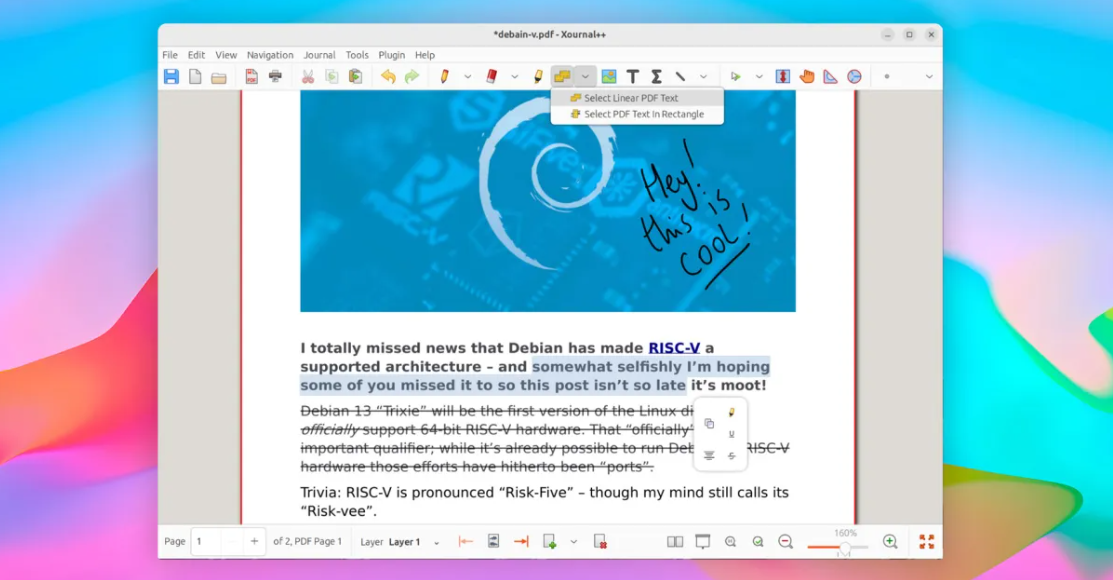
Xournal++はLinuxでの手書きノート作成ツールとして始まり、PDF向けの優れた注釈レイヤーツールへと進化しました。PDFを開くと固定背景として表示され、その上に手書きや描画でレイヤーを重ねられます。印刷物の上に透明シートを置くイメージに近いです。
筆圧感知や細かいストロークコントロールに対応しているため、ペンタブレットやスタイラス対応デバイスを使う学生や研究者に特に人気があります。
主な機能
- フリーハンドの描画とメモ
- テキストと画像の挿入
- レイヤーベースの注釈
- スタイラスと筆圧対応
対応形式:PDF、XOJ
メリット:無料かつオープンソース、手書き入力に最適
デメリット:PDF内のテキスト編集不可
おすすめの用途:ドキュメントに手書き注釈を加えたい学生やタブレットユーザー
7. Inkscape
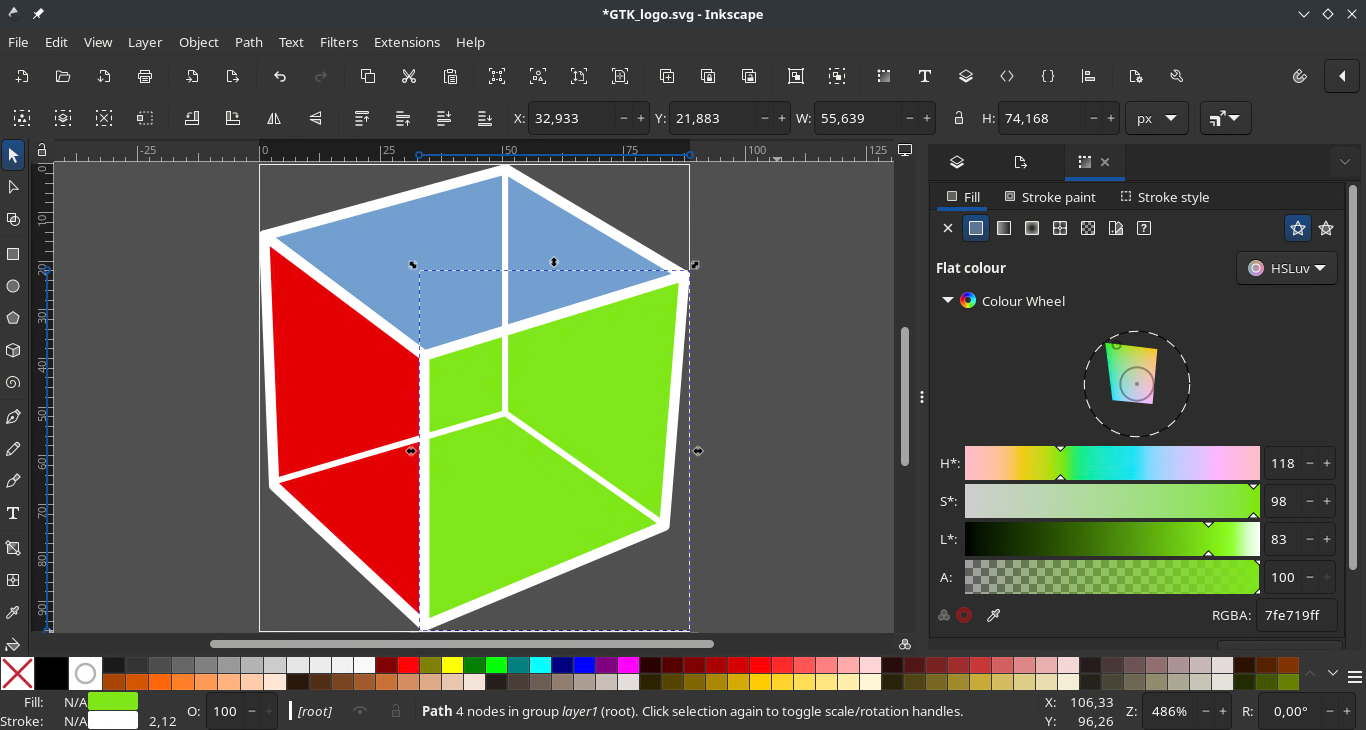
InkscapeはAdobe Illustratorに匹敵するプロフェッショナル向けベクターグラフィックエディタで、PDFファイルのインポートにも対応しています。各ページはベクターオブジェクト・パス・テキスト要素の集合として個別にインポートされ、高精度で操作できます。
テキストが多いドキュメントには向いておらず、インポート時にフォントのレンダリングやレイアウトが大きくずれることがあります。複数ページの編集も、1ページずつ処理しなければならないため煩雑です。学習コストは高めですが、適切な用途では非常に強力なツールです。
主な機能
- PDFからのベクター要素の編集
- 図形・色・オブジェクトの完全制御
- 複数形式へのエクスポート
対応形式:PDF、SVG、EPS、AI、PNG、JPEG
メリット:無料かつオープンソース、グラフィックに強い
デメリット:テキストが多いPDFには不向き、複数ページの編集が煩雑、学習コストが高い
おすすめの用途:図表・インフォグラフィック・グラフィック中心のPDFの編集
8. PDFsam Basic
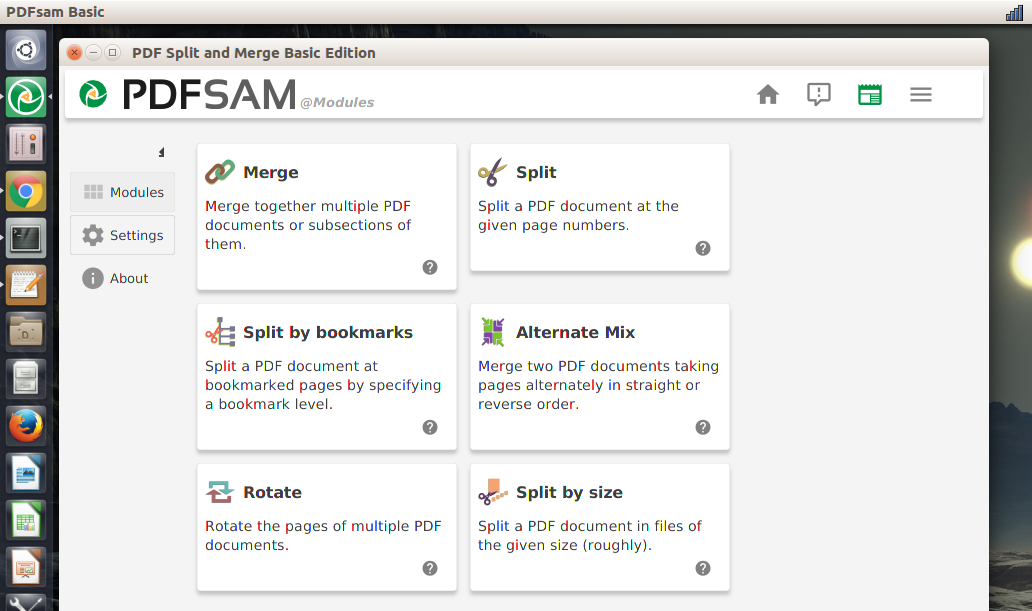
PDFsam(PDF Split and Merge)BasicはLinuxユーザーに10年以上親しまれてきた信頼性の高いオープンソースユーティリティです。PDFをページごとや範囲ごとに分割する・複数ファイルをひとつに結合する・特定のセクションを抽出する・ページを回転する・ページ順を並べ替えてブックレットを作成するといった、ファイルレベルの操作に特化しています。
インターフェースはシンプルでやや古めかしい印象ですが、大きなファイルでも問題なく処理できます。
主な機能
- ページの結合・分割・抽出・回転
- 複数PDFから交互ページの結合
- ブックレット作成
対応形式:PDF
メリット:無料かつオープンソース、信頼性が高い、クロスプラットフォーム
デメリット:編集・注釈機能なし、インターフェースが古め
おすすめの用途:PDFドキュメントの管理と再構成
9. Scribus
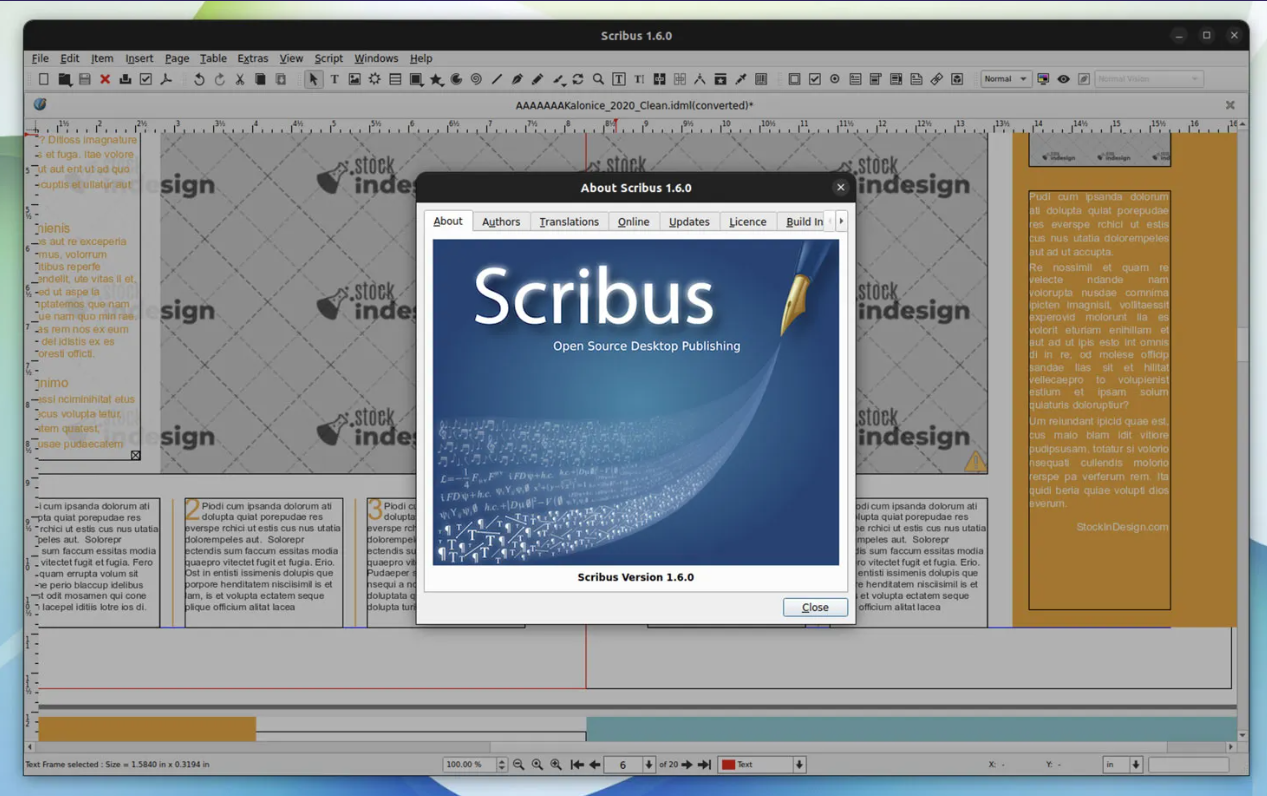
Scribusはパンフレット・雑誌・書籍・マーケティング素材といったプロ品質の印刷物制作を目的としたDTPアプリケーションです。既存のPDFを編集するためのツールではなく、精密なタイポグラフィとカラー制御を備えた複雑なレイアウトをゼロから作成するためのツールです。
CMYKカラープロファイル・商業印刷向けのPDF/X出力・マスターページ・フレーム間での高度なテキストフローをサポートしています。ドキュメントを再デザインしたり、PDFにエクスポートする新しい出版物を作成したりするなら、Linux上でこの目的に使える最も優れた無料ツールです。ただし、既存のPDFを編集するには適していません。
主な機能
- 高度なページレイアウトとタイポグラフィ
- CMYKとPDF/Xのサポート
- プロフェッショナルな印刷前処理ツール
対応形式:SLA、PDF、PDF/X、EPS、SVG
メリット:無料かつオープンソース、プロ品質の出力
デメリット:PDF編集には不向き、学習コストが高い
おすすめの用途:パンフレット・書籍・印刷物のデザイン制作
10. Stirling PDF
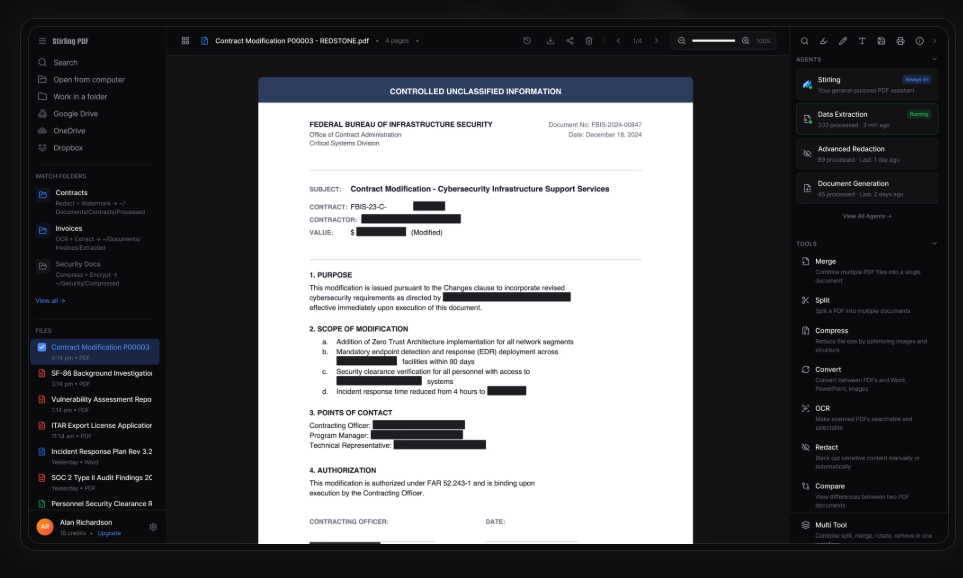
Stirling PDFは、60以上のPDF処理ツールをブラウザベースのインターフェースにまとめたセルフホスト型のWebアプリケーションです。従来のデスクトップアプリではなく、ローカルサーバーとして動作し(主にDockerで)、ブラウザからアクセスします。ローカルネットワーク内でプラットフォームに依存しない利用が可能です。
結合・分割・圧縮・一般的な形式への変換・透かしの追加・暗号化・OCRなど、ほぼあらゆるPDF操作に対応しています。すべてがローカルで処理されるため、ファイルが外部サーバーに送られることがなく、機密ドキュメントを扱うユーザーにとって魅力的な選択肢です。
主な機能
- 60以上のPDF処理ツール
- 有効化したモジュールに応じた変換機能
- OCR・圧縮・透かし・暗号化
- Dockerデプロイとサポート
対応形式:PDF、DOCX、XLSX、PPTX、HTML、JPEG、PNG、TIFF
メリット:無料かつオープンソース、機能が非常に豊富、完全にプライベート
デメリット:セルフホスティングが必要、従来のデスクトップアプリではない
おすすめの用途:プライバシー重視のローカルPDF処理が必要な上級ユーザー
11. Qoppa PDF Studio
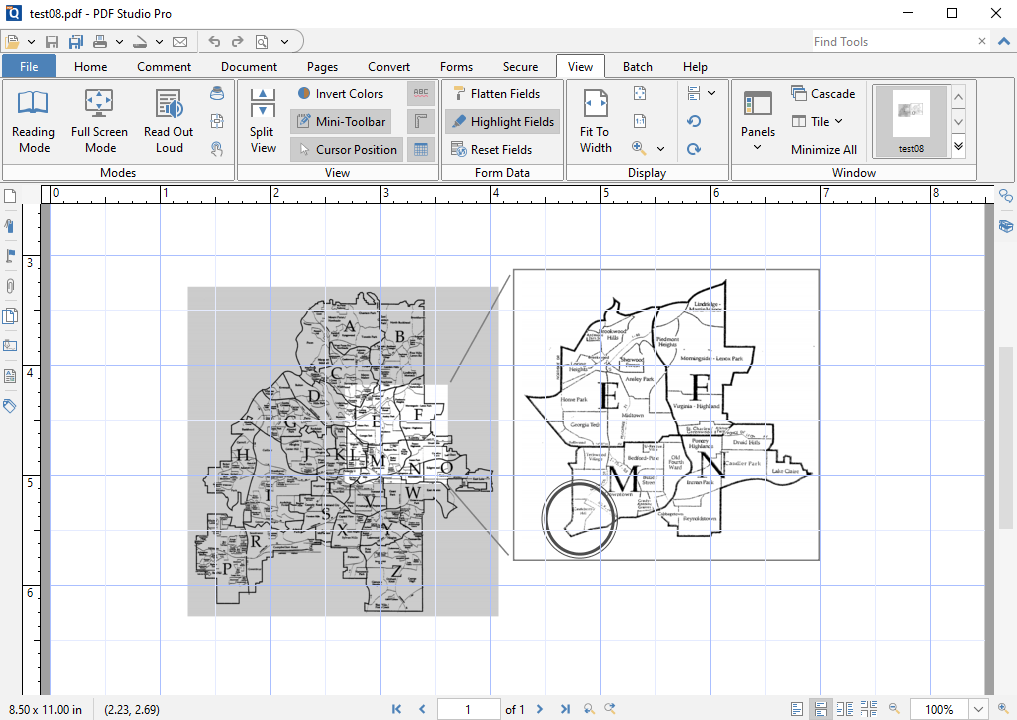
Qoppa PDF StudioはLinuxネイティブバージョンを持つ商用PDFエディタです。Standard版では注釈・フォーム入力・電子署名・基本的なページ管理に対応しています。Pro版ではコンテンツ編集・OCR・バッチ処理・PDF/AおよびPDF/Xへの高度なコンプライアンスツールが追加されます。
コマンドラインツールとエンタープライズワークフロー向けのサーバー版も提供しています。ライセンスはシートごとの買い切りまたはサブスクリプションで選択できます。
主な機能
- 注釈とマークアップツール
- フォーム作成と電子署名
- OCRとコンテンツ編集(Pro版)
- バッチ処理
対応形式:PDF、PDF/A、PDF/X、TIFF、JPEG、PNG
メリット:機能が充実、洗練されたインターフェース、専門サポートあり
デメリット:有料ソフトウェア、高度な機能はPro版が必要
おすすめの用途:サポート付きの商用グレードのPDFソリューションが必要なビジネスや専門家
比較表
| ツール | コンテンツ編集 | 注釈 | フォーム | OCR | 結合/分割 | 価格 | オープンソース |
| ONLYOFFICE | あり(フル) | あり | あり | AIベース | あり | 無料 | あり |
| LibreOffice Draw | あり(基本) | 限定的 | なし | なし | なし | 無料 | あり |
| Okular | なし | あり(フル) | なし | なし | なし | 無料 | あり |
| Master PDF Editor | あり | あり | あり | あり | あり | 無料/有料 | なし |
| PDF Arranger | なし | なし | なし | なし | あり | 無料 | あり |
| Xournal++ | なし | あり | なし | なし | なし | 無料 | あり |
| Inkscape | あり(ベクター) | なし | なし | なし | なし | 無料 | あり |
| PDFsam Basic | なし | なし | なし | なし | あり | 無料 | あり |
| Scribus | あり(レイアウト) | なし | なし | なし | なし | 無料 | あり |
| Stirling PDF | ツールベース | あり | あり | あり | あり | 無料 | あり |
| Qoppa PDF Studio | あり(Pro版) | あり | あり | あり(Pro版) | あり | 有料 | なし |
Linux向けPDFエディタの選び方
制限なく大半のPDFニーズに対応できるツールをひとつ選ぶなら、ONLYOFFICEデスクトップエディターがLinux上で利用できる最も完全な無料選択肢です。コンテンツ編集・フォーム・署名・共同編集機能がひとつのアプリにまとまっています。
ただし、目的によっては他のツールが適していることもあります。高速で信頼性の高い注釈が必要ならOkularが有力な選択肢です。ページの整理が主な目的であればPDF ArrangerやPDFsamが最適です。ゼロから印刷物を制作するならScribusが定番で、プライバシー重視のワークフローとバッチ処理にはStirling PDFが際立ちます。サポート付きの商用グレードのソリューションが必要な企業や専門家にはQoppa PDF Studioが有力な選択肢です。
Linuxユーザーは今や成熟したPDFツールのエコシステムを利用でき、素早い修正から複雑なドキュメントワークフローまで、プロプライエタリなプラットフォームに頼ることなく対応できます。
ONLYOFFICEデスクトップエディターを入手してLinuxでPDFを編集しましょう
コンテンツの実編集・内蔵フォーム・高度な注釈ツールをひとつのアプリで活用して、PDFを思い通りに操作しましょう。追加ソフトは不要です。編集から署名・共同作業まで、必要なものがすべて揃っています。
ONLYOFFICEの無料アカウントを登録する
オンラインでドキュメント、スプレッドシート、スライド、フォーム、PDFファイルの閲覧、編集、共同作業