Come rinominare un foglio in un file Excel
Rinominare un foglio in Excel è un’azione semplice, ma diventa sempre più importante man mano che un foglio di calcolo cresce. Nomi chiari dei fogli aiutano a tenere i dati organizzati e rendono le cartelle di lavoro più facili da capire e gestire.
Perché rinominare i fogli
I nomi dei fogli sono uno dei primi indizi strutturali che usi quando navighi in una cartella di lavoro. Se sono vaghi o casuali, sei costretto ad aprire ogni scheda solo per capire cosa contiene. Nomi chiari rendono evidente la struttura del file e riducono gli errori, soprattutto quando le formule fanno riferimento a dati presenti in più fogli.
Rinominare i fogli diventa ancora più importante nelle cartelle di lavoro di grandi dimensioni: quando sono coinvolte decine di schede, nomi chiari rendono la navigazione più veloce, le formule più facili da capire e la collaborazione meno frustrante. I nomi sbagliati non sono solo poco professionali, ma ti fanno anche perdere tempo.
Il modo più veloce per rinominare un foglio
Vediamo due metodi usando ONLYOFFICE Spreadsheet Editor.
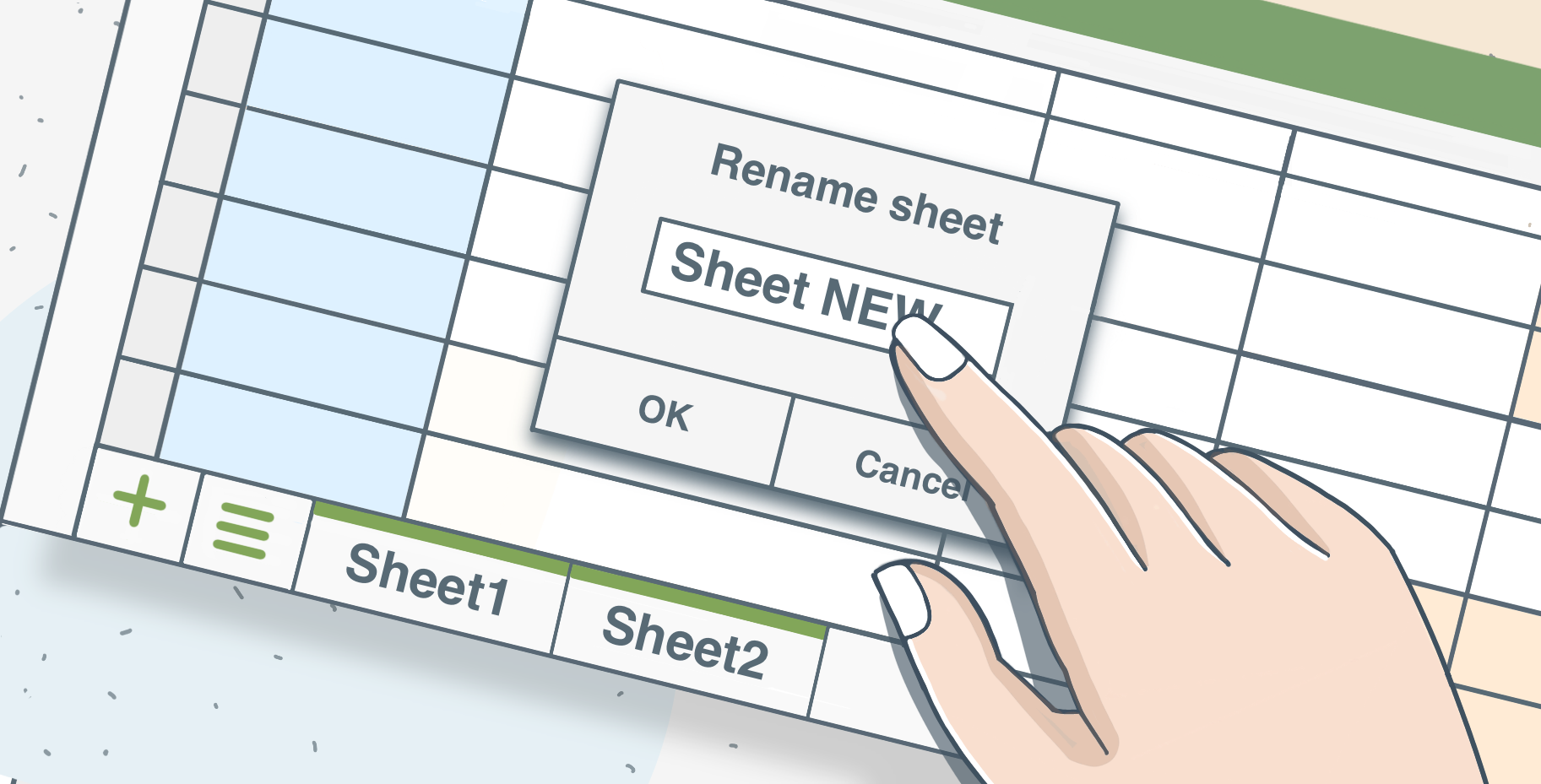
Il metodo più rapido è anche il più semplice. Basta fare doppio clic sulla scheda del foglio in basso nella finestra. Il nome diventa modificabile, digiti quello nuovo, premi Invio e hai finito. Niente menù, nessun passaggio extra.
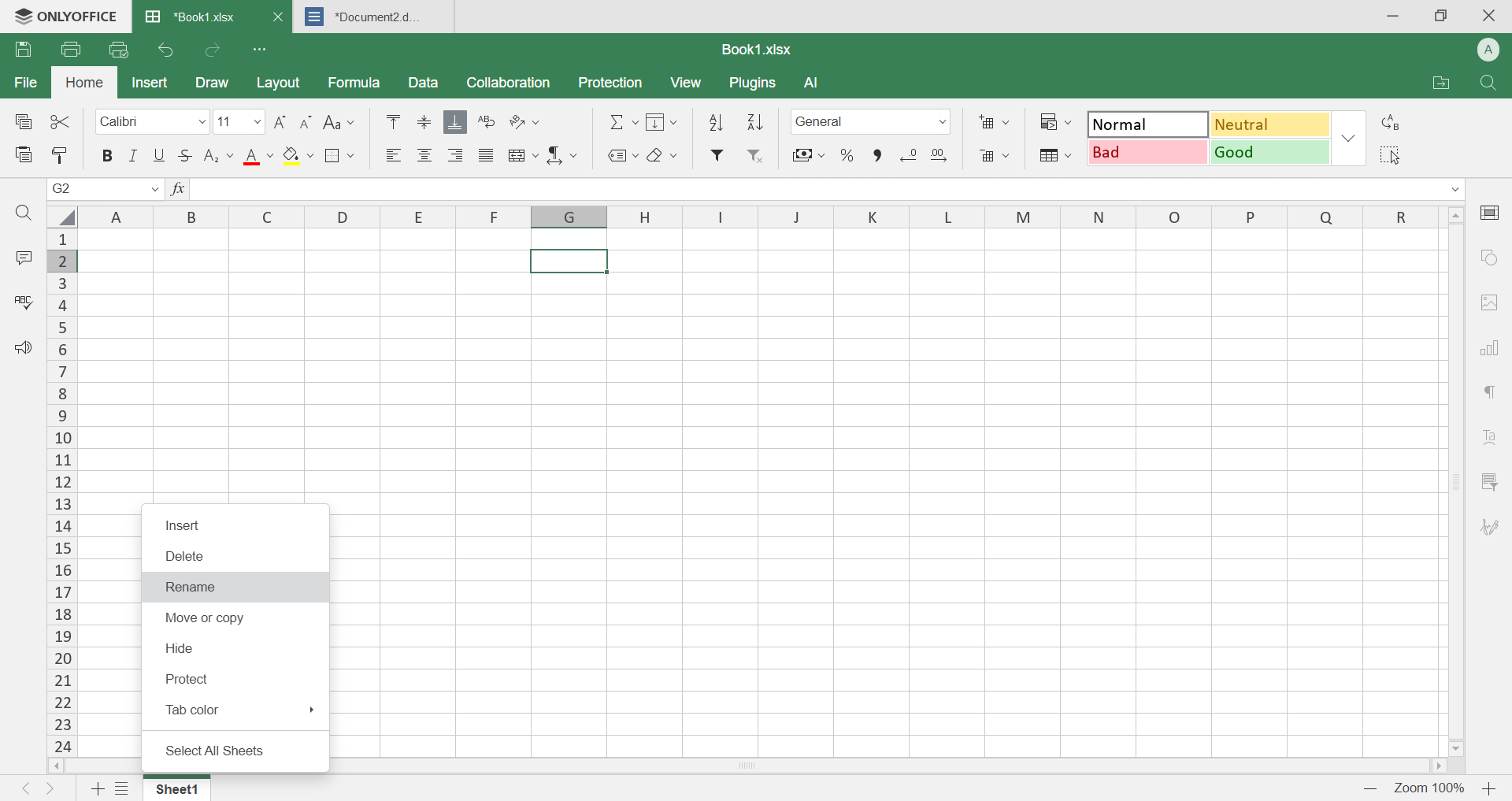
Se preferisci, puoi fare clic con il tasto destro sulla scheda del foglio e scegliere Rinomina. Il risultato è esattamente lo stesso.
Cosa consentono gli editor e cosa no
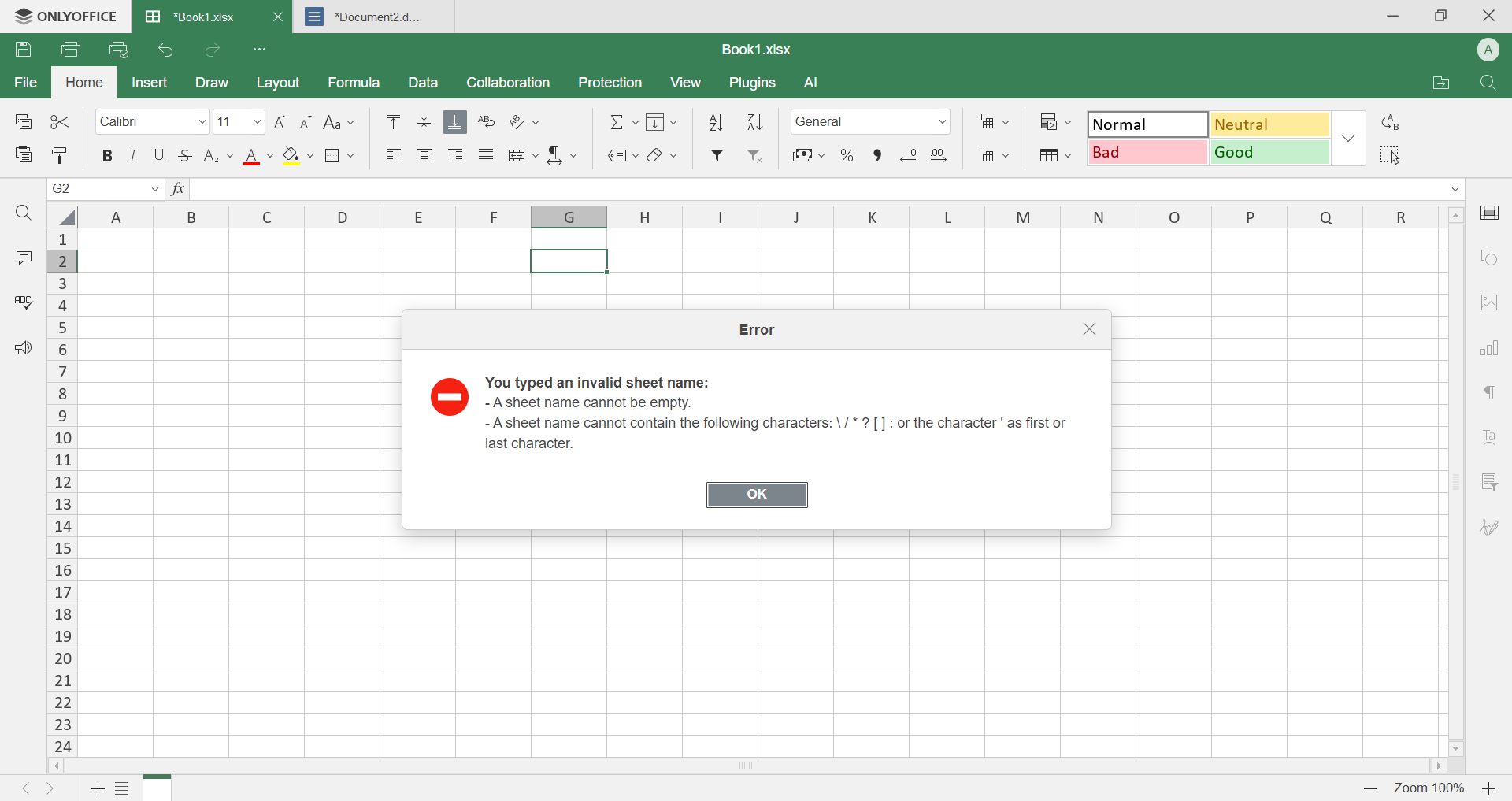
Gli editor hanno alcune regole rigide per quanto riguarda i nomi dei fogli: non possono superare i 31 caratteri, non possono contenere alcuni simboli speciali e ogni foglio nello stesso file deve avere un nome univoco. Se ignori queste regole, l’editor semplicemente non accetterà il nome.
Ottieni ONLYOFFICE Spreadsheet Editor
Usa ONLYOFFICE Spreadsheet Editor per organizzare correttamente la tua cartella di lavoro: rinomina le schede, tieni insieme i dati correlati e rendi i fogli di calcolo di grandi dimensioni più facili da navigare.
Se non hai ancora un account ONLYOFFICE, creane uno gratuitamente e fai pratica lavorando con veri file Excel. Usalo online oppure scarica le app desktop per gestire i tuoi fogli di calcolo in locale.
Crea il tuo account ONLYOFFICE gratuito
Visualizza, modifica e collabora su documenti, fogli, diapositive, moduli e file PDF online.


