كيفية إضافة صفحة إلى ملف PDF
إضافة صفحة إلى مستند PDF هي مهمة شائعة يمكن إنجازها باستخدام أدوات وتقنيات برمجية مختلفة. اقرأوا هذا المقال لمعرفة البرامج والموارد عبر الإنترنت المتاحة لدينا.

ONLYOFFICE (عبر الإنترنت/حاسوب)
ONLYOFFICE عبارة عن مجموعة مكتبية قوية توفر مجموعة من المحررات لإنشاء المستندات وتحريرها وإدارتها، بما في ذلك ملفات PDF.
يجلب الإصدار الأحدث 9.3 تحسينات كبيرة على محرر ملفات PDF، مما يجعل إدارة مستنداتكم أسهل من أي وقت مضى. هناك طريقتان للاختيار من بينهما، دعونا نرى كيف تعملان.
أولاً وقبل كل شيء، افتحوا محرر ملفات PDF من ONLYOFFICE والملف الذي تحتاجون إليه. في علامة التبويب الصفحة الرئيسية، انقروا على تحرير PDF.
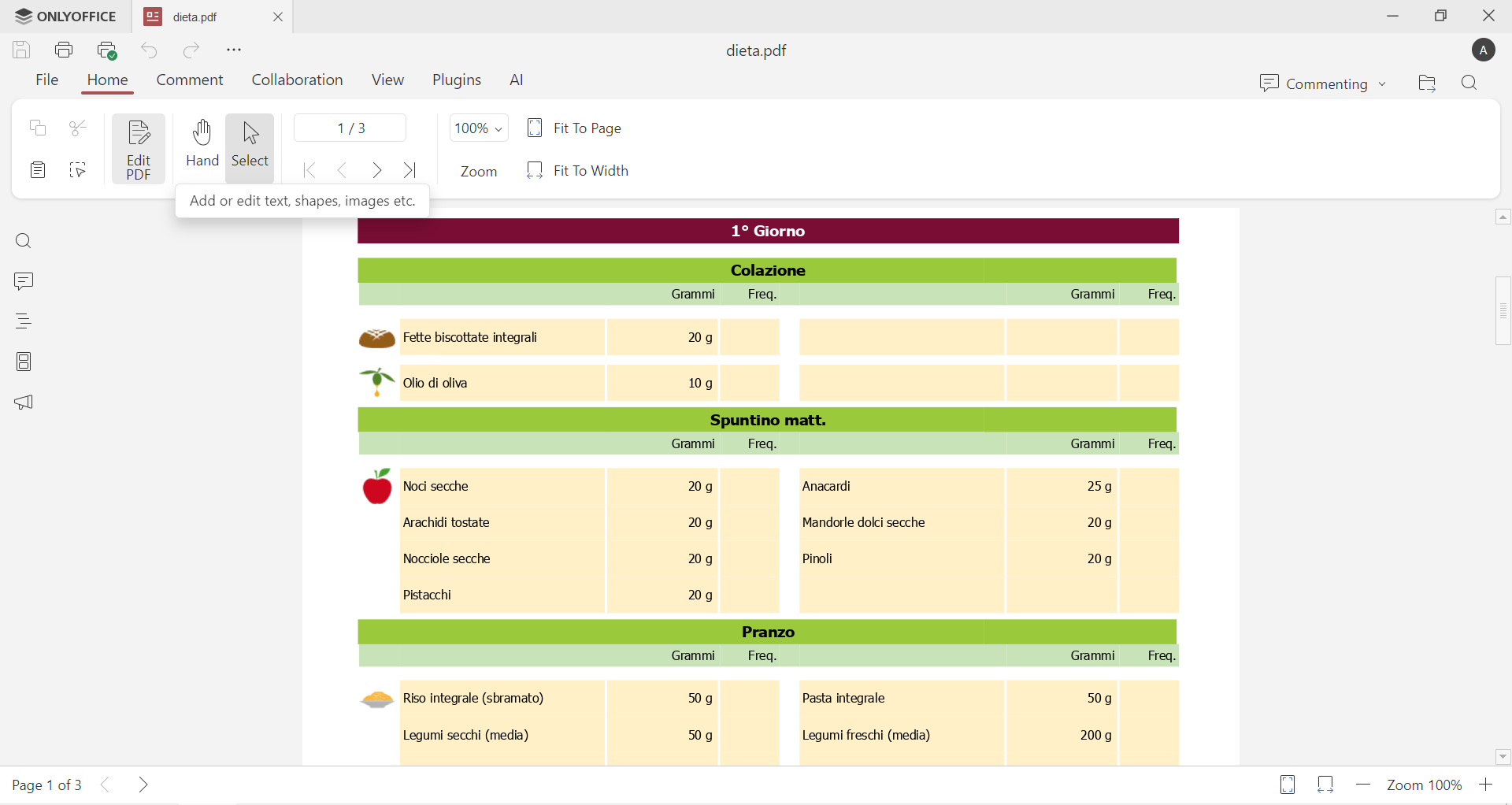
الآن، من شريط الأدوات على الجانب الأيسر، انقروا على الصور المصغرة للصفحات لعرض جميع الصفحات التي يتكون منها المستند.
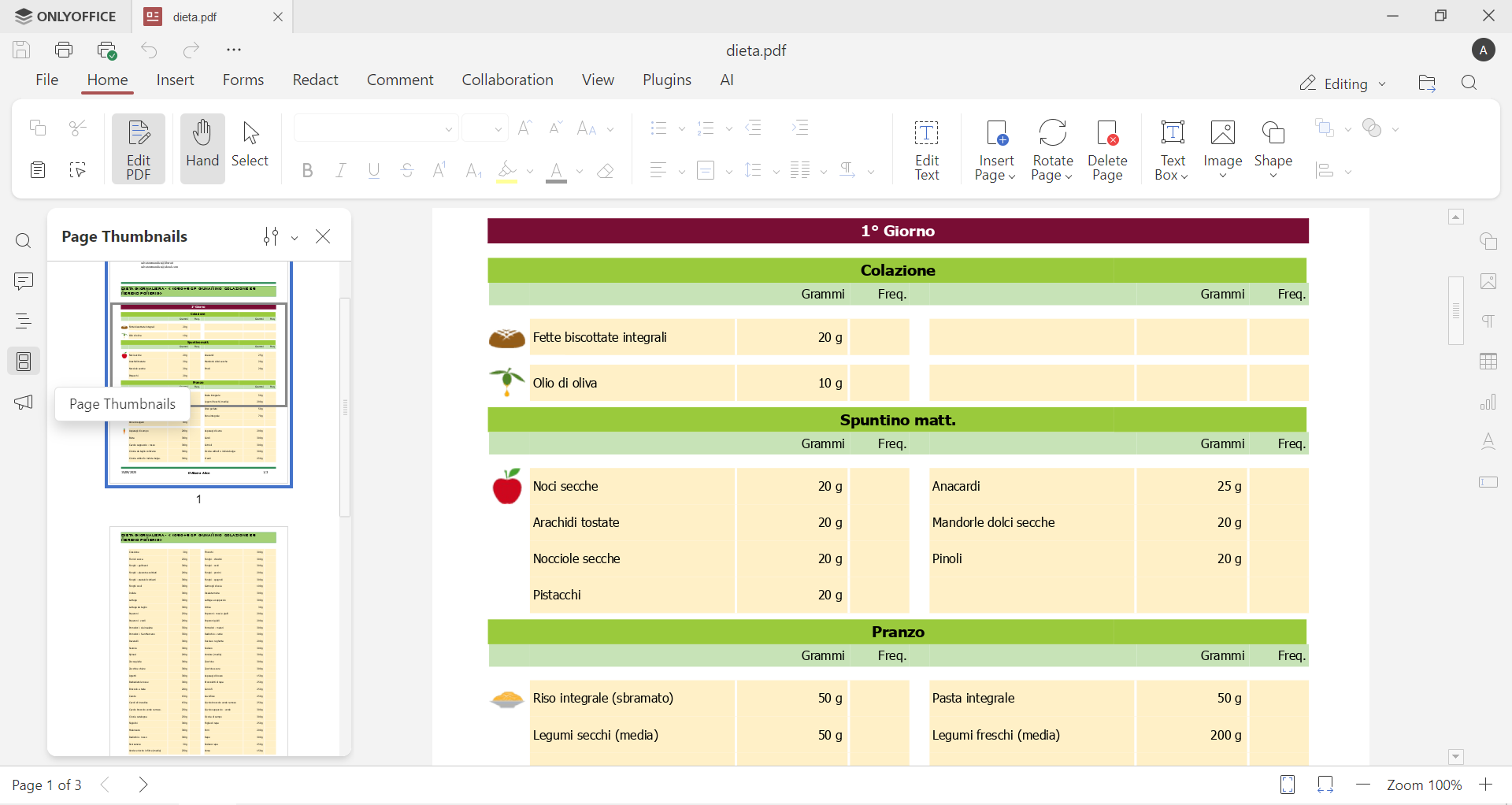
بعد ذلك، انقروا بزر الماوس الأيمن على إحدى الصفحات، واختاروا ما إذا كنتم تريدون إدراج صفحة فارغة قبل الصفحة الحالية أو بعدها.
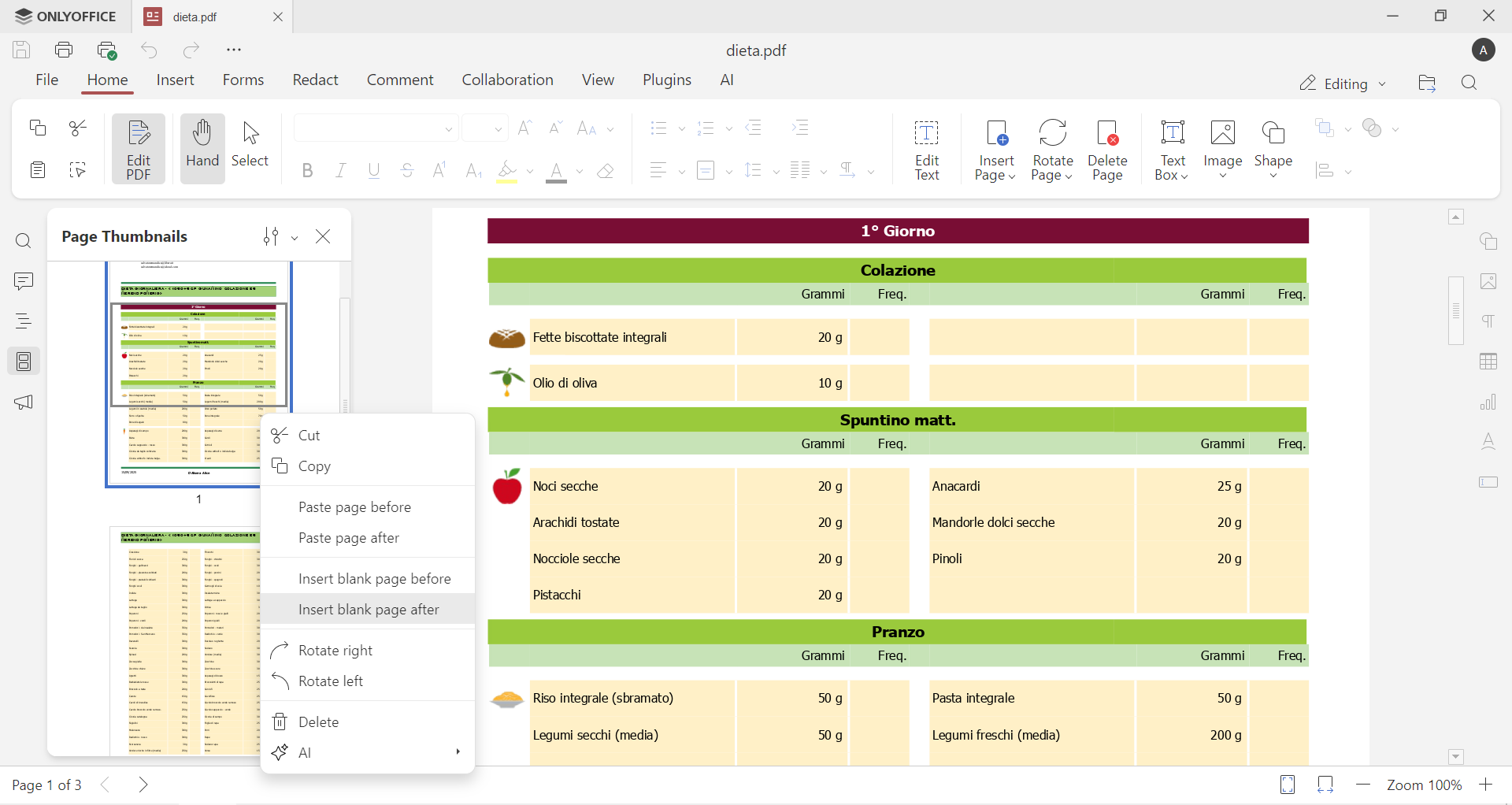
ستظهر صفحتكم في المكان المختار.
بخلاف ذلك، يمكنكم النقر على علامة التبويب إدراج في شريط الأدوات ثم صفحة فارغة. كالمعتاد، اختاروا ما إذا كنتم تريدون إدراج صفحة فارغة قبل الصفحة الحالية أو بعدها.
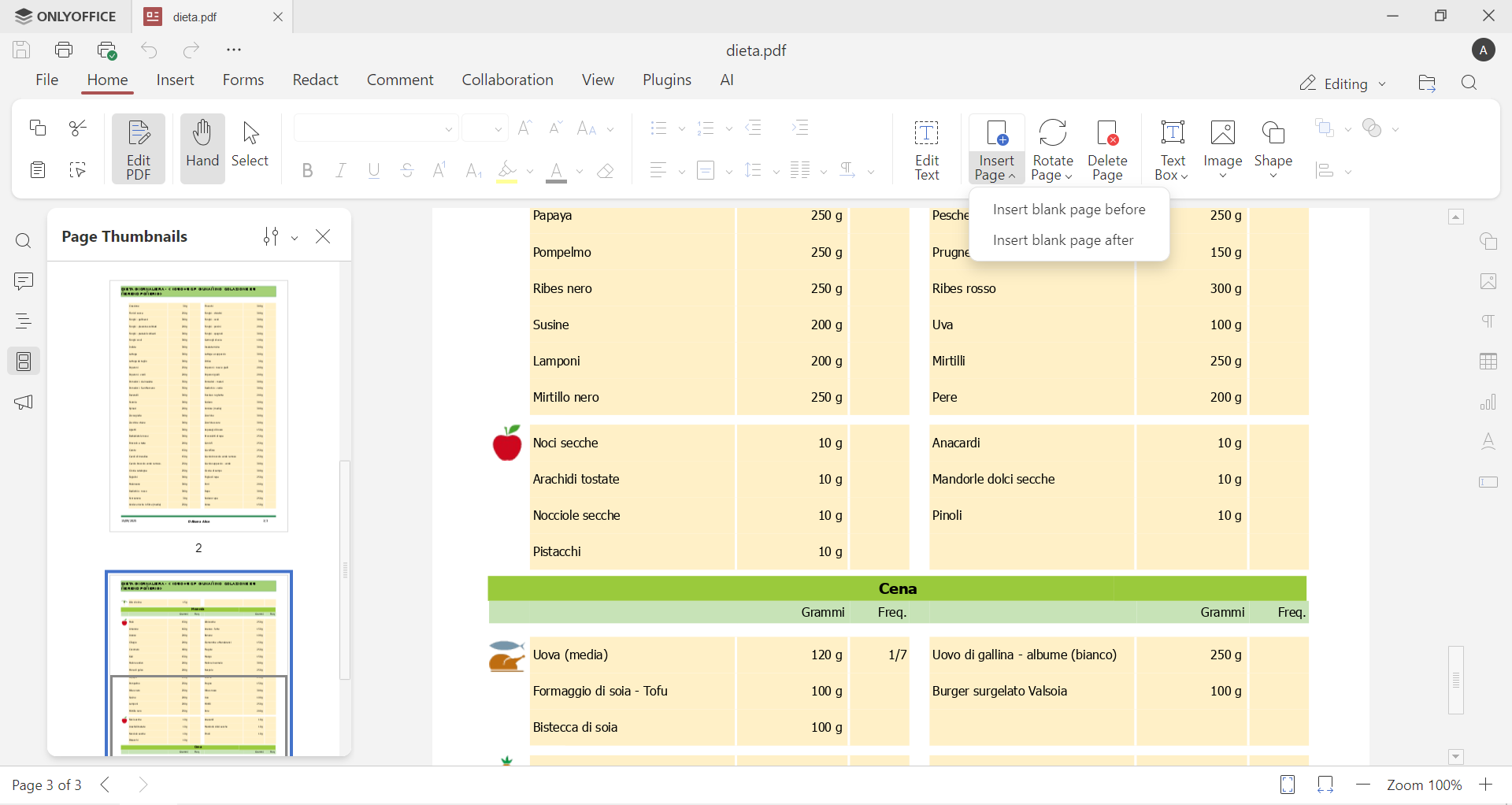
وها أنتم قد انتهيتم، الأمر أسهل من القول. إذا كنتم ترغبون في اختبار محرر ملفات PDF من ONLYOFFICE، يمكنكم تجربته عبر الإنترنت من خلال إنشاء حساب الآن، أو تنزيل إصدار حاسوب لأنظمة Windows و macOS و Linux. إنه مجاني!
البدء عبر الإنترنت تطبيق حاسوب
Adobe Acrobat (حاسوب)
يعد تنسيق PDF أصلياً في Adobe Acrobat، لذلك تحتوي هذه الأداة على كل ما تحتاجون إليه لتحرير المستندات. ومع ذلك، فإن معظم الوظائف مدفوعة.
إليكم كيفية إضافة صفحة إلى مستند PDF باستخدام Adobe Acrobat:
- قوموا بتشغيل Adobe Acrobat على جهاز الكمبيوتر الخاص بكم.
- حددوا ملف PDF الذي تريدون تحريره.
- انقروا على أداة تنظيم الصفحات في الجزء الأيمن (أو الأيسر، بناءً على الإصدار الذي تستخدمونه).
- اختاروا إدراج وحددوا إما من ملف لإدراج صفحة من مستند آخر أو صفحة فارغة لإضافة صفحة فارغة جديدة.
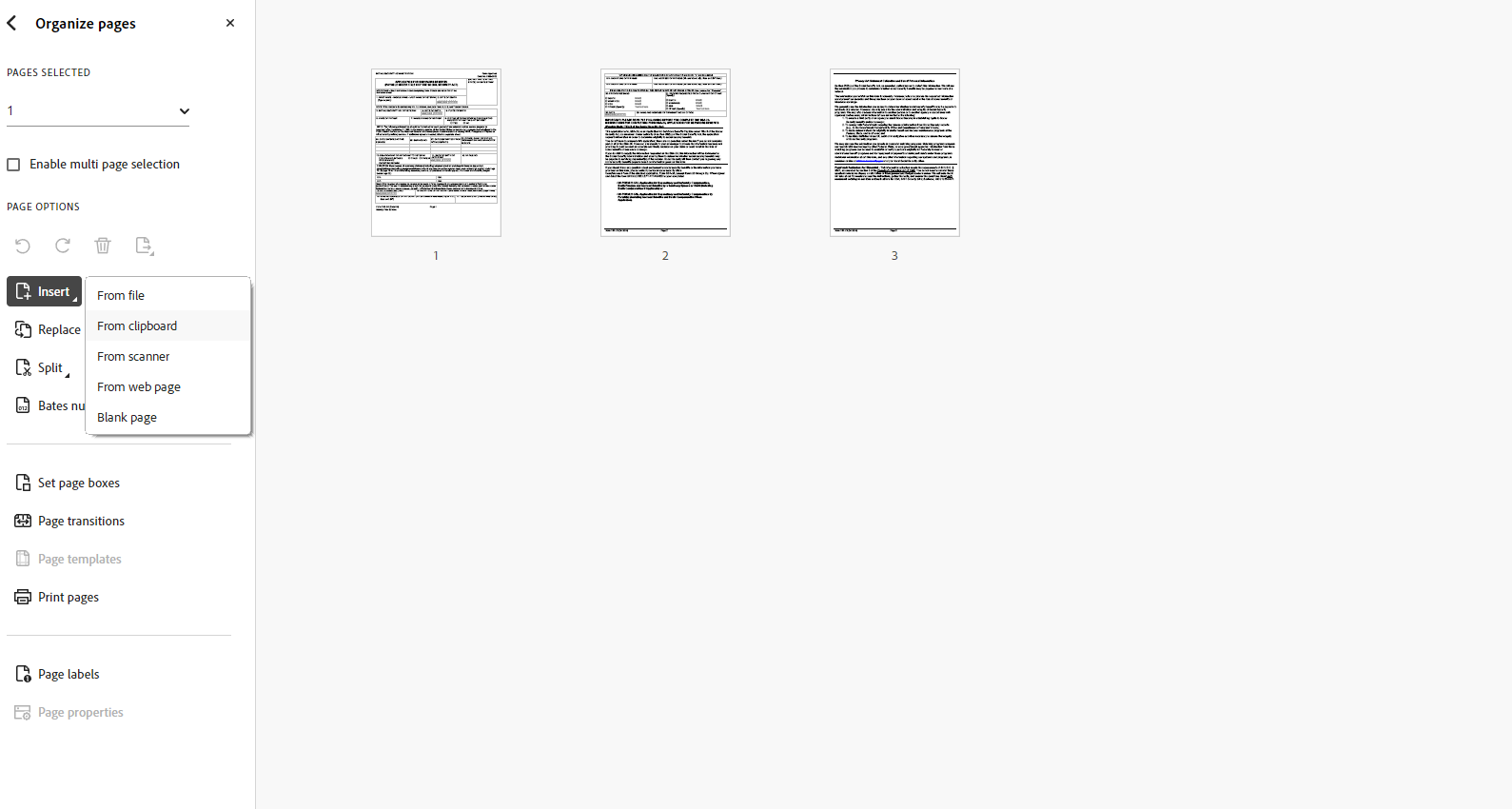
ملاحظة: قد تبدو الواجهة مختلفة قليلاً بناءً على ما إذا كنتم تستخدمون واجهة المستخدم “الحديثة” الجديدة لـ Acrobat أو الواجهة الكلاسيكية. تنطبق الخطوات المذكورة أعلاه على كلتيهما.
OrganizePDF (عبر الإنترنت)
لأولئك الذين يحتاجون إلى أداة سريعة وخالية من التعقيدات عبر الإنترنت، يقدم ILovePDF أداة OrganizePDF لفرز الصفحات وإضافتها وحذفها.
انقروا على تحديد ملف PDF وقوموا برفع مستندكم (يمكنكم أيضاً الاستيراد مباشرة من Google Drive أو Dropbox).
مرروا مؤشر الماوس بين صفحتين وانقروا على أيقونة + التي تظهر لإدراج صفحة فارغة.
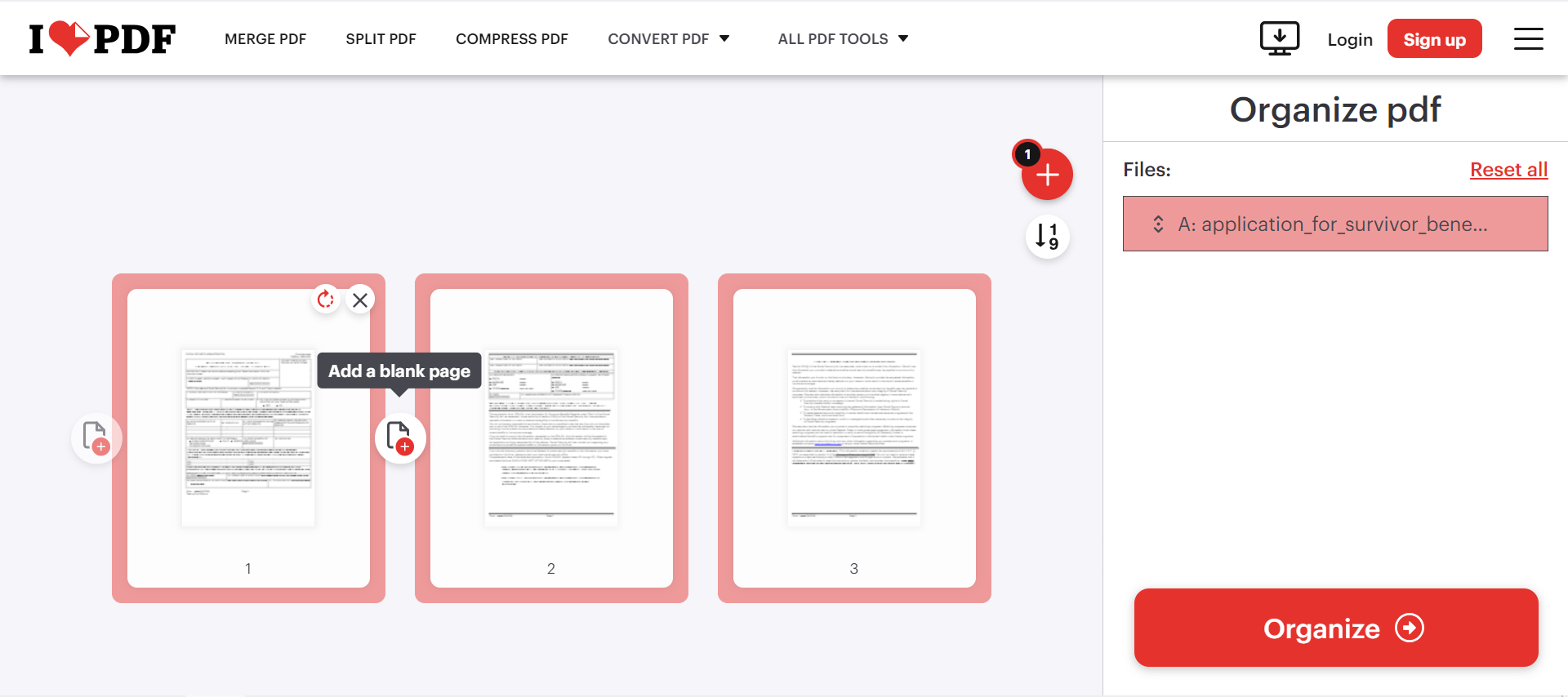
إذا كنتم بحاجة إلى إضافة صفحة موجودة، انقروا على علامة التقاطع الحمراء في الزاوية العلوية اليمنى.
بمجرد الانتهاء، انقروا على تنظيم في الجزء السفلي الأيمن وانتظروا لبضع ثوان. بعد ذلك، ستتمكنون من تنزيل الملف الجديد.
Preview (حاسوب، لنظام macOS)
سيجد مستخدمو نظام macOS تطبيق Preview مثبتاً على أجهزة الكمبيوتر الخاصة بهم. على الرغم من أن هذا قد لا يكون التطبيق المثالي لإجراء تغييرات أكثر تعقيداً، إلا أنه لا يزال خياراً جيداً للمهام البسيطة مثل إضافة صفحات.
- افتحوا التطبيق وقوموا برفع ملف PDF.
- حددوا صفحة، ثم انقروا على تحرير واختاروا إدراج. يمكنكم اختيار ما إذا كنتم تريدون إدراج صفحة فارغة أو صفحة من ملف.
يمكنكم أيضاً النقر على زر عرض -> إضافة في أسفل الشريط الجانبي، ثم اختيار إدراج من ملف أو إدراج صفحة فارغة.
كيفية البدء مع ONLYOFFICE
هل ترغبون في القيام بأكثر من مجرد إضافة صفحة إلى ملف PDF؟ قوموا بتنزيل ONLYOFFICE واكتشفوا إمكانات قوية لتحرير ملفات PDF: دمج وتقسيم وتعليق توضيحي وإدارة ملفاتكم بسهولة.
أليس لديكم حساب بعد؟ أنشئوا حساباً مجانياً في ONLYOFFICE DocSpace للعمل عبر الإنترنت. هل تفضلون العمل محلياً؟ قوموا بتثبيت تطبيقات حاسوب وتحرير مستنداتكم دون اتصال بالإنترنت بنفس الميزات.
ONLYOFFICE ١. أنشئ حسابك المجاني من
،٢. قم بعرض و تحرير أو التعاون على المستندات، الجداول ، العروض التقديمية