Excel dinamički nizovi objašnjeni: Praktični primeri u ONLYOFFICE-u
Ako ste ikada ručno kopirali formule kroz stotine redova ili se borili sa složenim Ctrl+Shift+Enter (CSE) unosima, Excel dinamički nizovi će potpuno promeniti vaš način rada. Jedna formula dinamičkog niza automatski se proširuje na onoliko ćelija koliko je potrebno za rezultat — bez ponavljanja i ručnih ažuriranja. Ovaj vodič pokriva sve što treba da znate o tome.

Šta su dinamički nizovi u Excel-u?
Dinamički niz je opseg vrednosti koji generiše jedna formula i koji automatski „prosipa“ (spill) rezultate u više susednih ćelija.
Pre dinamičkih nizova, rezultati u više ćelija zahtevali su ili ručno kopiranje formula ili korišćenje zastarelih CSE formula niza (Ctrl+Shift+Enter), koje su bile ograničene na fiksnu veličinu izlaza i nisu mogle da se prilagođavaju podacima.
Dinamičke formule niza uklanjaju to ograničenje u potpunosti. Samo unesete formulu, pritisnete Enter, i Excel automatski popunjava ostale ćelije. Ako se podaci povećaju, opseg se širi. Ako se smanje, opseg se sužava.
Primer: =SORT(UNIQUE(A2:A100)) kreira sortiranu listu bez duplikata u jednoj ćeliji — bez CSE i pomoćnih kolona.
Kako rade dinamički nizovi: „Spill“ ponašanje i ključne funkcije
Spill ponašanje
Kada formula dinamičkog niza vrati više rezultata, Excel ih smešta u povezani blok koji se zove spill range. Nekoliko stvari koje treba znati:
- Samo gornja leva ćelija sadrži formulu; ostale prikazuju prosute (spill) vrednosti.
- Spill opseg se automatski ažurira kada se izvorni podaci promene.
- Ako je bilo koja ćelija u izlaznom opsegu zauzeta, Excel će prikazati #SPILL! grešku — uklonite blokadu da biste je rešili.
- Koristite operator # za referenciranje celog spill opsega:
=SUM(A2#)sabira sve vrednosti koje formula u A2 generiše i automatski se prilagođava ako se opseg proširi. - Formule dinamičkih nizova ne rade unutar tabela — postavite ih u standardni grid.
Osnovne funkcije dinamičkih nizova
Hajde da pogledamo najvažnije funkcije pomoću ONLYOFFICE Spreadsheet Editor-a
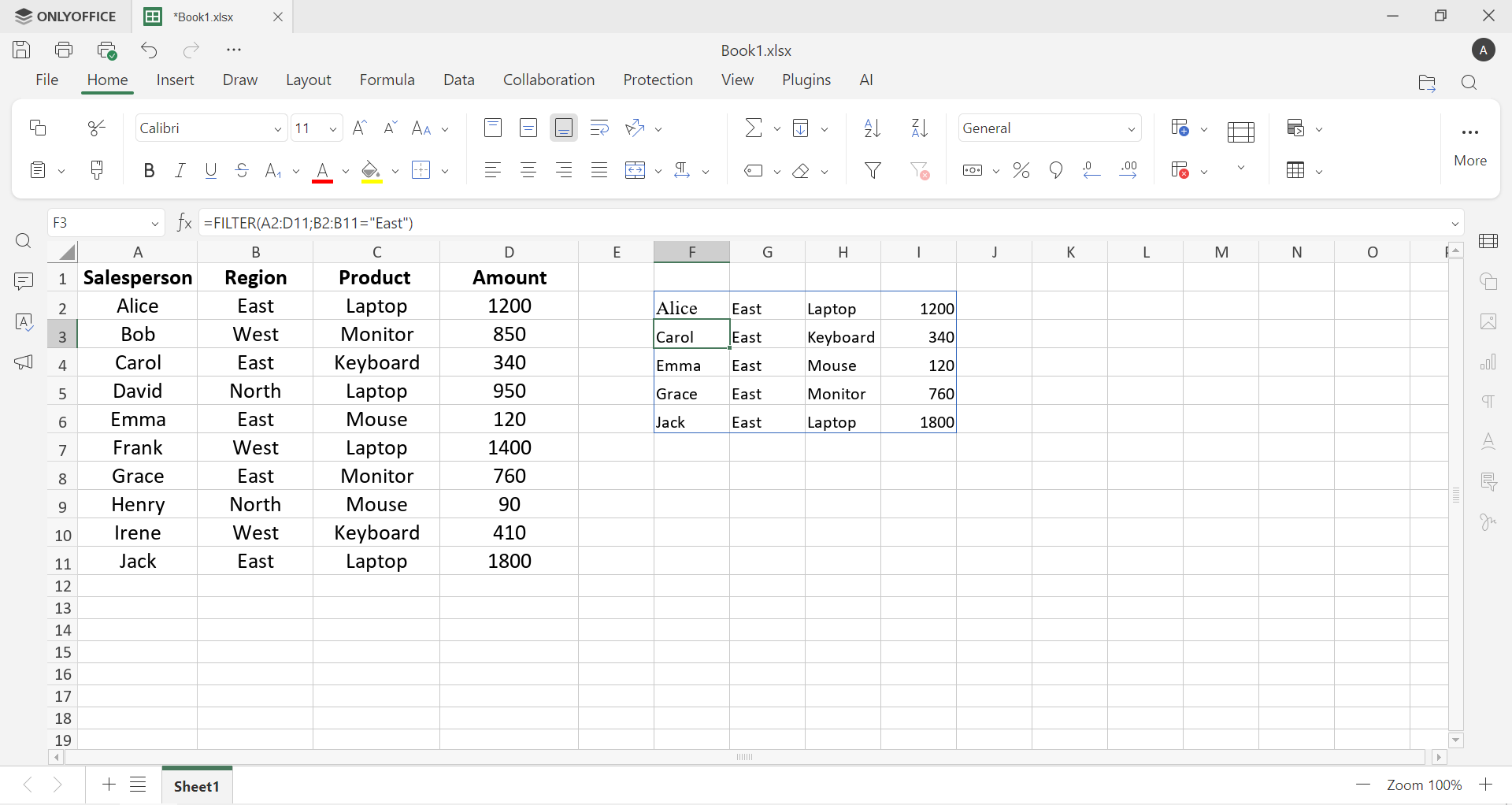
1. FILTER — izdvajanje redova koji odgovaraju uslovu:
=FILTER(A2:D200, B2:B200="East")
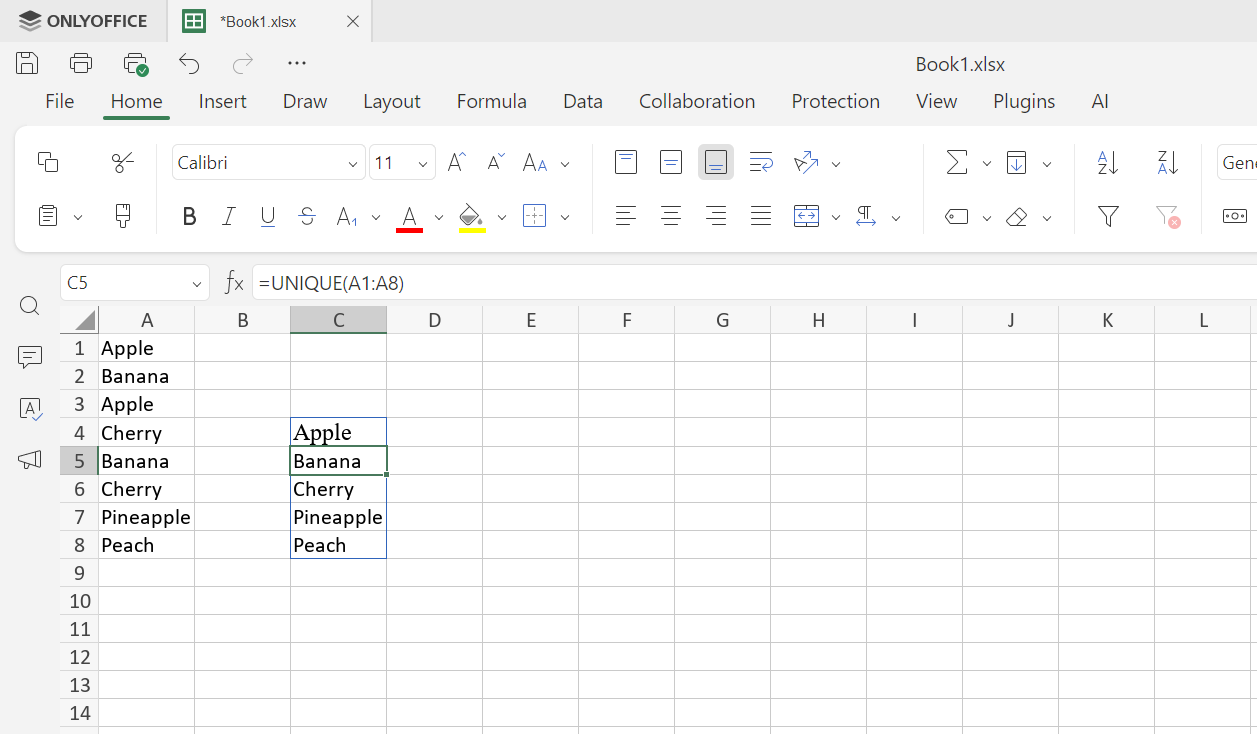
2. UNIQUE — vraća listu bez duplikata:
=UNIQUE(A1:A8)
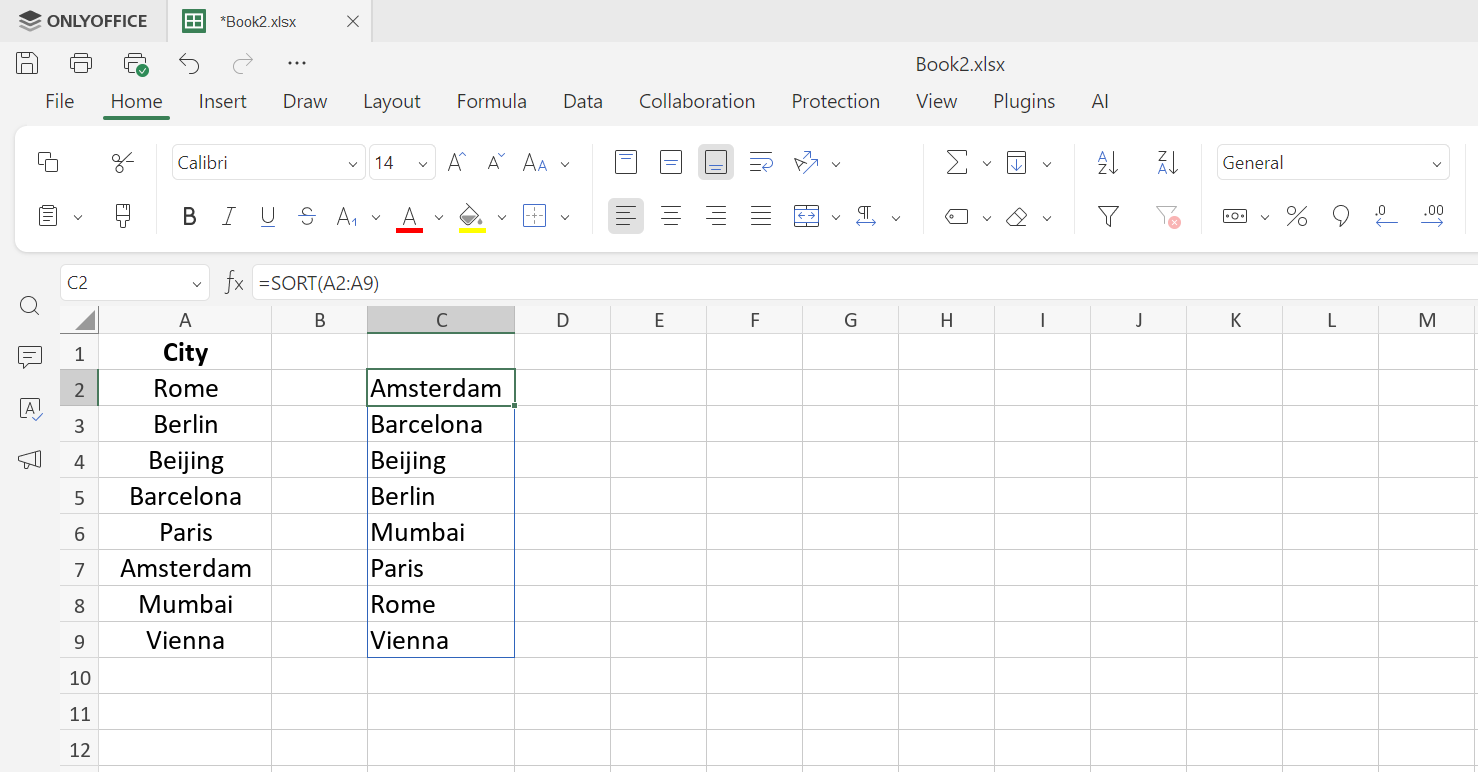
3. SORT — sortira opseg sa formulom:
=SORT(A2:A9)
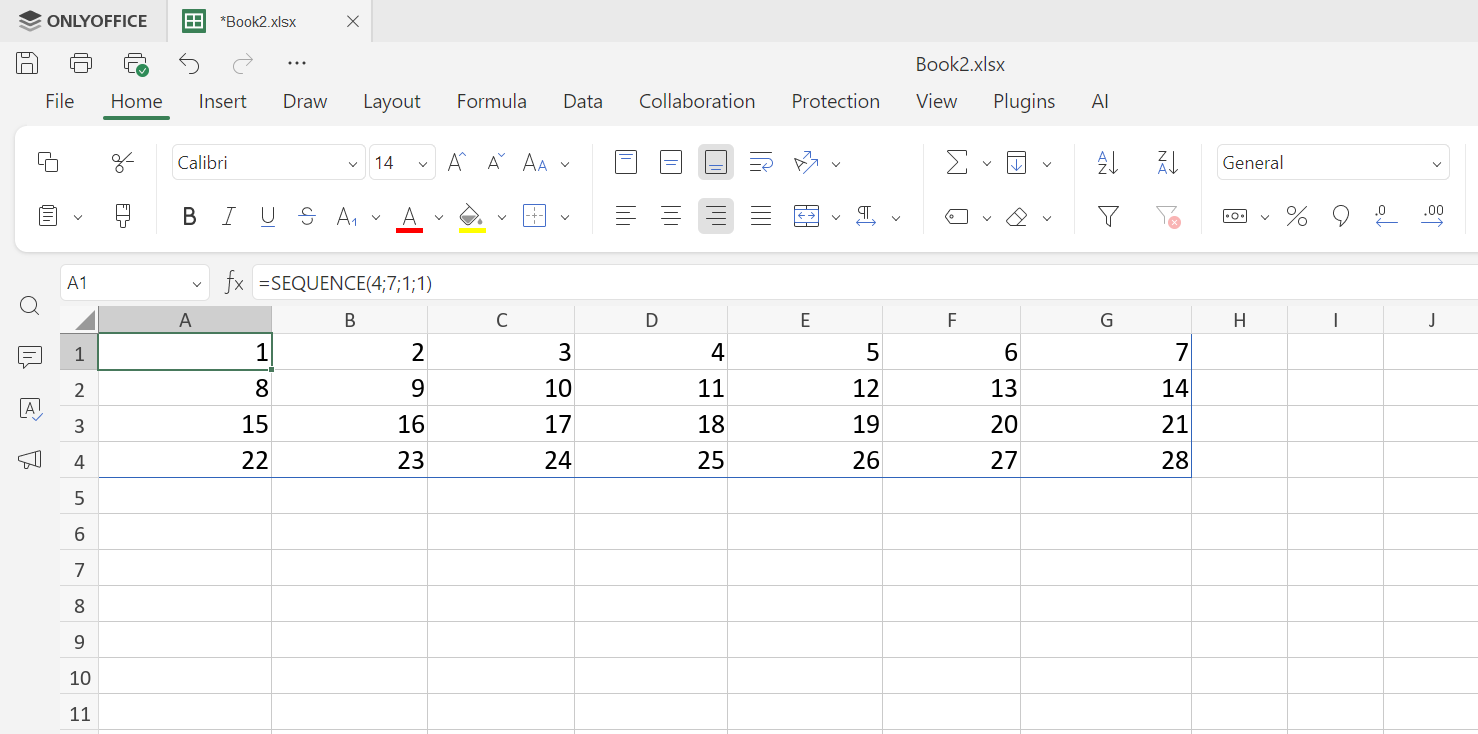
4. SEQUENCE — generiše mrežu uzastopnih brojeva:
=SEQUENCE(4; 7; 1; 1)
5. RANDARRAY — popunjava opseg nasumičnim brojevima:
=RANDARRAY(5; 3; 1; 100; 1)
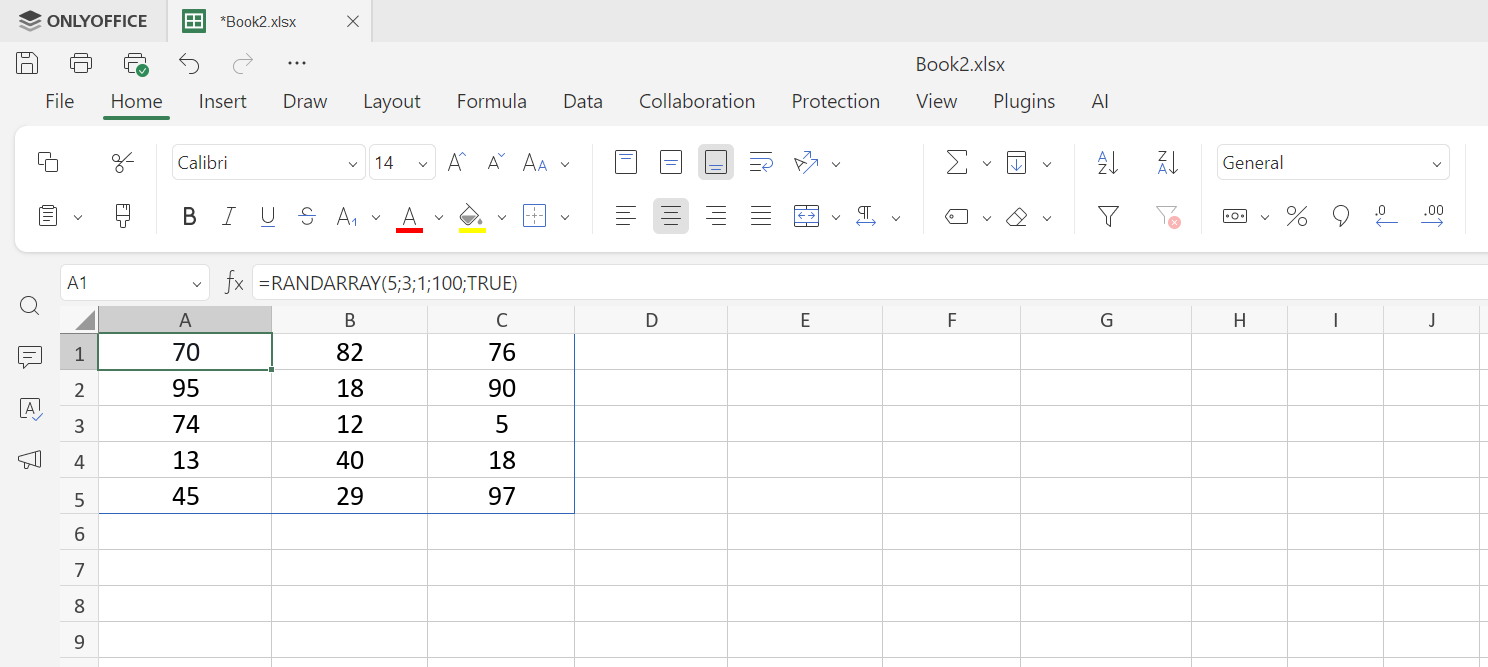
Postavite poslednji argument na 1 za cele brojeve. Formula se ponovo izračunava pri svakom osvežavanju.
6. XLOOKUP — moderna alternativa VLOOKUP-u, sposobna da vrati više kolona odjednom:
=XLOOKUP(G2, A2:A200, B2:D200, "Not found")
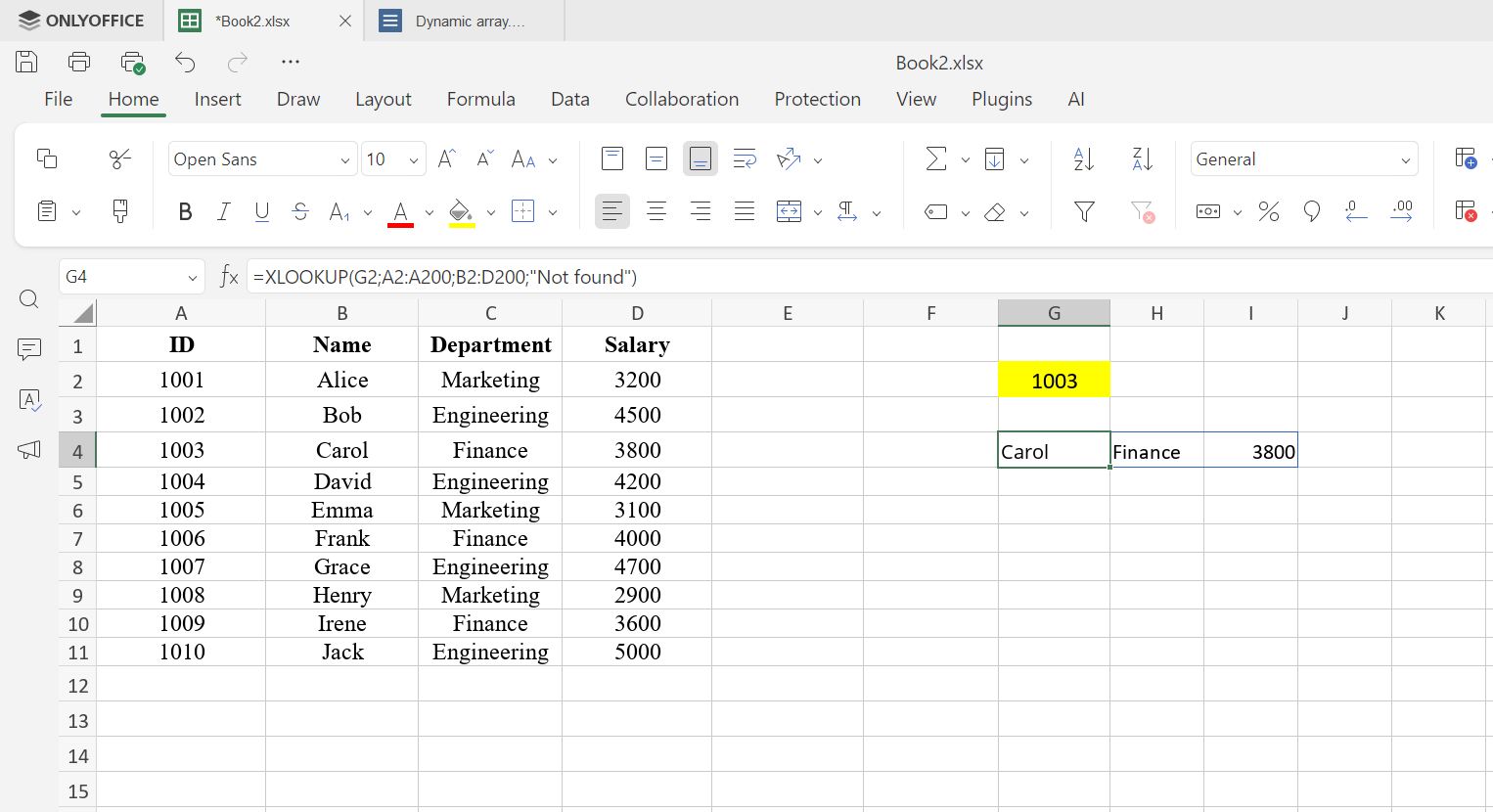
Rezultat se automatski preliva po kolonama. Za više informacija o formulama za traženje, pogledajte naš Excel LOOKUP vodič za funkcije. Razumevanje kako funkcionišu argumenti funkcije je posebno korisno kada se ove funkcije ugnezde zajedno.
Prednosti i razmatranja dinamičkih nizova
Zašto su vredne toga
- Automatsko proširenje — izlaz se prilagođava veličini podataka bez ručne intervencije.
- Manje formula — jedna formula zamenjuje desetine kopija, smanjujući složenost fajla.
- Bolja preglednost — lakše je proveriti jednu izvornu formulu nego tražiti kroz 500 identičnih kopija.
- Manje grešaka — nema više pokvarenih referenci ili suptilno različitih formula zbog ručnog kopiranja.
- Kombinovanje funkcija — funkcije se prirodno nadovezuju:
=SORT(UNIQUE(FILTER(A2:A100, B2:B100="Q1"))).
Praktične napomene
- Planiranje rasporeda — ostavite dovoljno praznog prostora ispod i desno od formule za spill opseg.
- Kompatibilnost — ove funkcije zahtevaju Excel 365, Excel 2021 ili ONLYOFFICE Docs. Starije verzije Excel-a ih ne podržavaju.
- Veliki opsezi — korišćenje
UNIQUEiliFILTERnad celim kolonama može usporiti izračunavanje; ograničite opseg na stvarne podatke.
Primer dinamičkih nizova i kombinacija
Kada savladate pojedinačne funkcije, prava snaga dinamičkih nizova dolazi iz njihovog kombinovanja. Ovo je scenario koji ide dalje od osnova.
Score tabela performansi uz RANDARRAY i RANK
Scenario: želite da simulirate rezultate tima i automatski dodelite rang svakom članu.
Postavite imena zaposlenih u A2:A6.
U B2 generišite nasumične rezultate između 50 i 100:
=RANDARRAY(5; 1; 50; 100; 1)
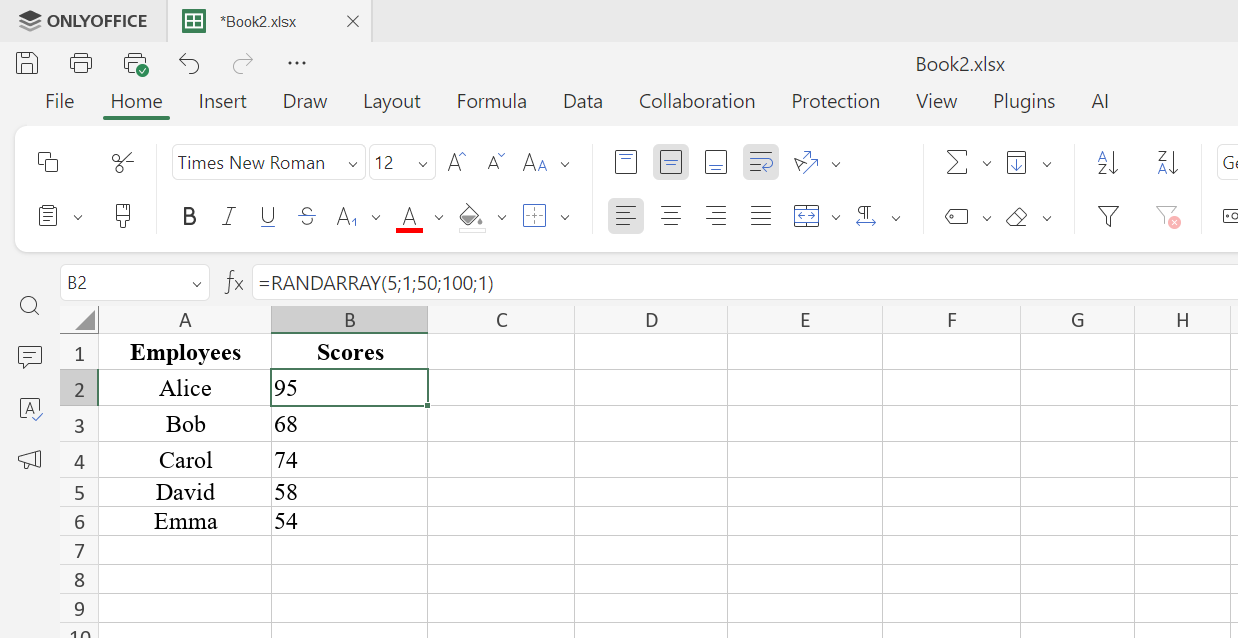
Kada ste zadovoljni rezultatima, nalepite ih kao vrednosti (Ctrl+Shift+V → Values only) kako biste sprečili ponovno izračunavanje tokom rada.
U C2, dodelite svakom rezultatu rang:
=RANK(B2; $B$2:$B$6; 0)
Prevucite do C6. Znak $ zaključava opseg tako da se svaki rezultat poredi sa svih pet — bez toga bi se svaki red poređivao samo sa sobom.
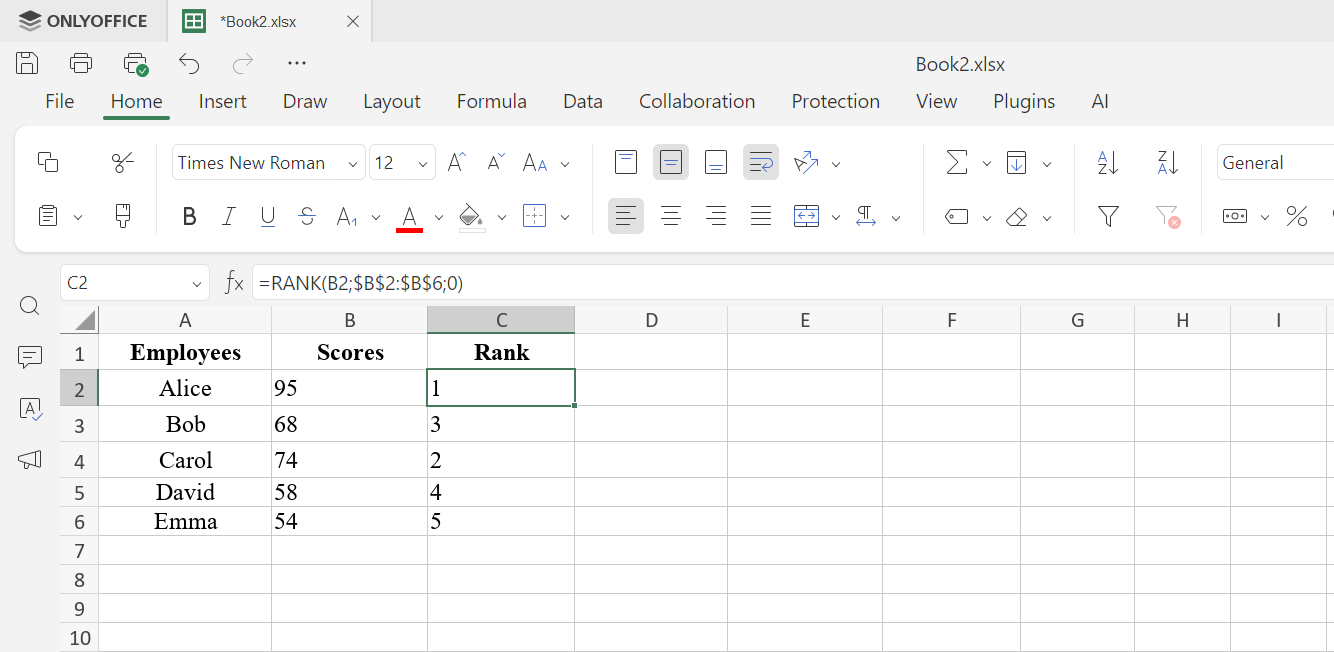
Rezultat je tabela sa tri kolone koja prikazuje svakog zaposlenog, njegov rezultat i poziciju u rangiranju — automatski ažurirana pri svakoj promeni. Bez ručnog sortiranja i bez pomoćnih kolona.
Primeri upotrebe: Ko ima najviše koristi?
Data analitičari koriste FILTER, UNIQUE, i SORT za pravljenje automatskih izveštaja bez pomoćnih kolona ili pivot tabela.
Finansijski timovi prave izveštaje koji se automatski ažuriraju kako se dodaju nove transakcije i koriste SEQUENCE za strukturu perioda.
Projekt menadžeri kreiraju task trackere koji dinamički prikazuju aktivne projekte, jedinstvene odgovorne osobe ili kašnjenja — bez makroa.
Kada koristiti dinamičke nizove:
- Izveštaji i dashboard-i koji zahtevaju live podatke bez ručnih ažuriranja
- Liste jedinstvenih vrednosti za dropdown ili sumarne prikaze
- Rangirani ili filtrirani prikazi koji ne menjaju izvorne podatke
- Višekolonski lookup uz XLOOKUP
Preuzmite ONLYOFFICE i počnite da koristite dinamičke nizove već danas
Dinamički nizovi su jedno od najpraktičnijih unapređenja u modernom radu sa tabelama. Jedna formula zamenjuje desetine, rezultati se sami ažuriraju, a fajlovi ostaju pregledni i laki za proveru.
Počnite jednostavno: zamenite VLOOKUP kolonu sa XLOOKUP, koristite UNIQUE za sledeći dropdown ili napravite FILTER sažimanje umesto statične tabele za kopiranje i lepljenje. Promena u načinu na koji razmišljate o tabelama se dešava brzo.
Isprobajte kompletno iskustvo dinamičkih nizova kreiranjem besplatnog ONLYOFFICE DocSpace naloga ili preuzmite besplatnu desktop aplikaciju za Windows, Linux ili macOS:
Create your free ONLYOFFICE account
View, edit and collaborate on docs, sheets, slides, forms, and PDF files online.