Presentiamo i plugin Chinese Converter e Chinese Formatter in ONLYOFFICE
Sommario
ONLYOFFICE ha introdotto due plugin, Chinese Converter e Chinese Formatter, per migliorare la gestione dei documenti in cinese. Il plugin Chinese Converter facilita la conversione tra cinese semplificato e tradizionale e aggiunge il Pinyin, mentre il CAF Tool si occupa della tipografia, correggendo automaticamente i problemi di formattazione. Questi strumenti semplificano la scrittura e la presentazione di documenti cinesi, rendendo il processo più efficiente e professionale.
- Chinese Converter consente conversioni rapide tra scritture cinesi.
- CAF Tool migliora la tipografia dei documenti cinesi.
- Entrambi i plugin sono facili da installare e utilizzare.
- Supportano diversi editor di ONLYOFFICE senza interruzioni.
- Sono progettati per studenti e professionisti della lingua cinese.
Lavorare con documenti cinesi destinati a diverse aree geografiche o creare materiali per chi studia la lingua richiede spesso di passare da uno strumento all’altro. Per semplificare questo processo, ONLYOFFICE offre due plugin leggeri per la scrittura in cinese: Chinese Converter, per la conversione istantanea del testo e della pronuncia, e CAF Tool (Chinese Auto-Formatting Tool), per una tipografia pulita e coerente.

Informazioni sul plugin Chinese Converter
Il plugin Chinese Converter ti consente di colmare facilmente il divario tra i diversi sistemi di scrittura cinesi. Compatibile con gli editor di documenti, fogli di calcolo e PDF di ONLYOFFICE, questo plugin offre un modo semplice per convertire il testo e generare guide alla pronuncia in linea senza mai uscire dall’area di lavoro.
Con questo plugin puoi:
- Convertire dal cinese semplificato al tradizionale: converti istantaneamente il testo selezionato dal cinese semplificato al cinese tradizionale.
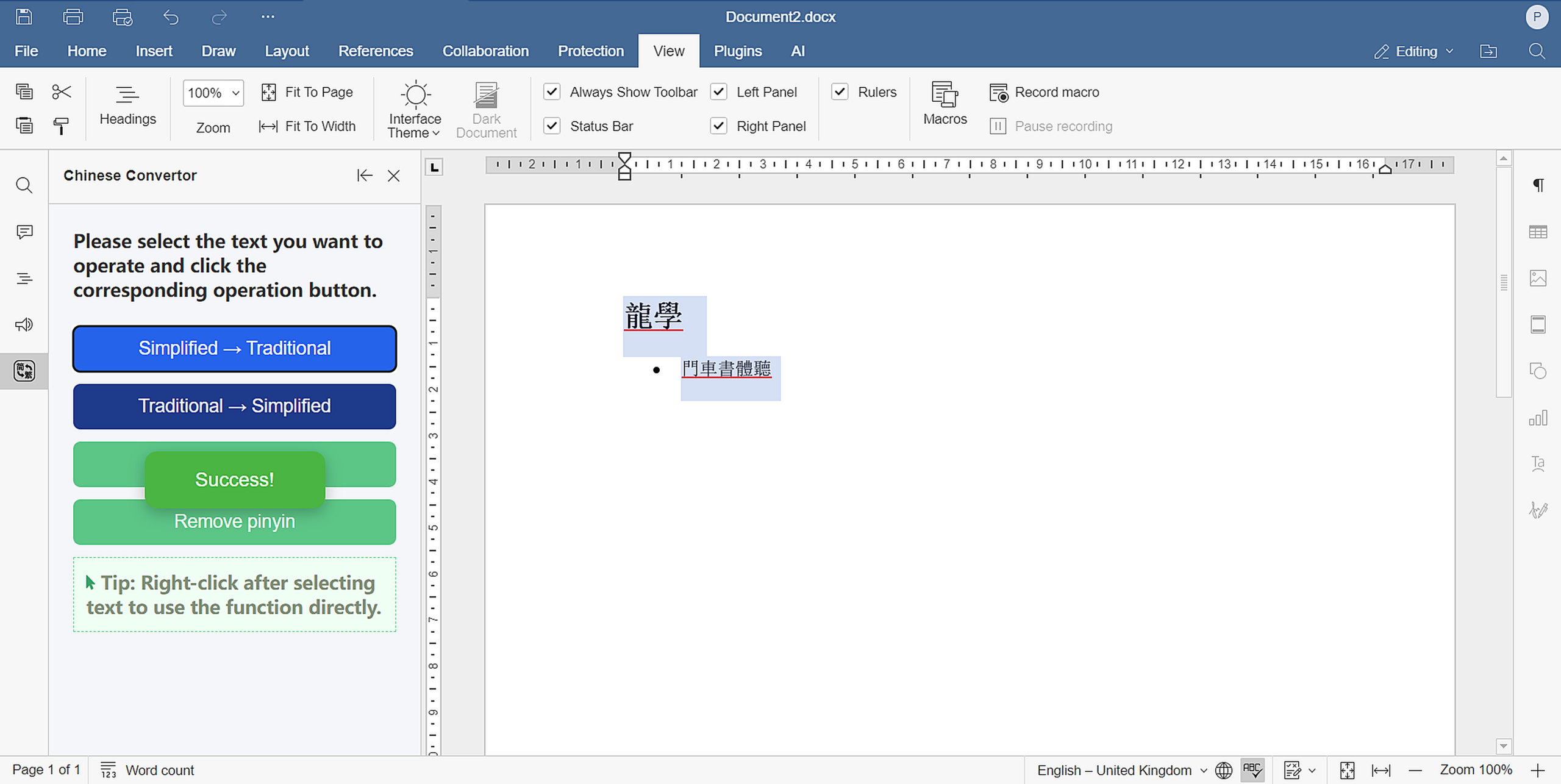
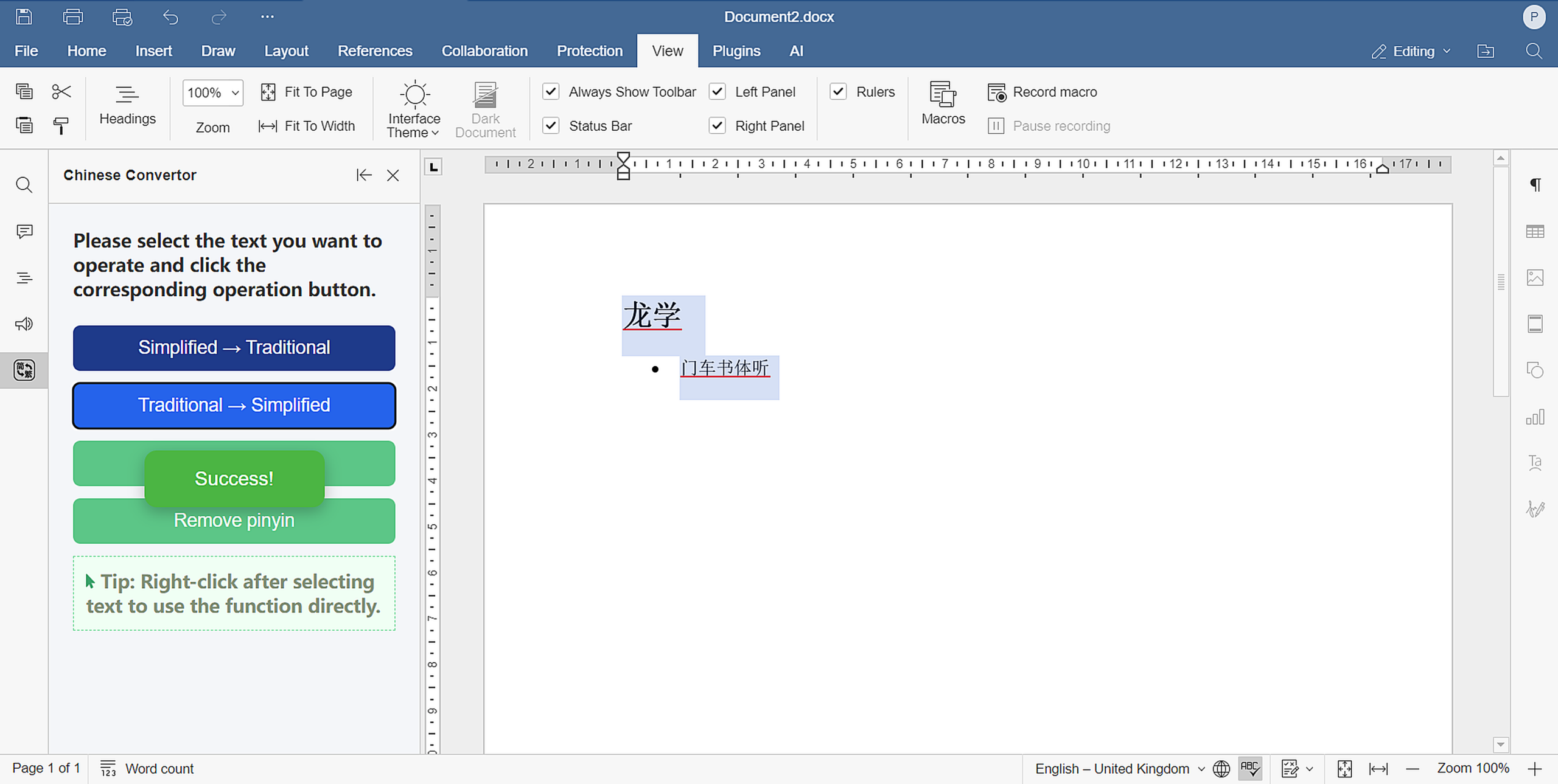
- Convertire dal cinese tradizionale al semplificato: passa facilmente dal testo selezionato in cinese tradizionale a quello in cinese semplificato.
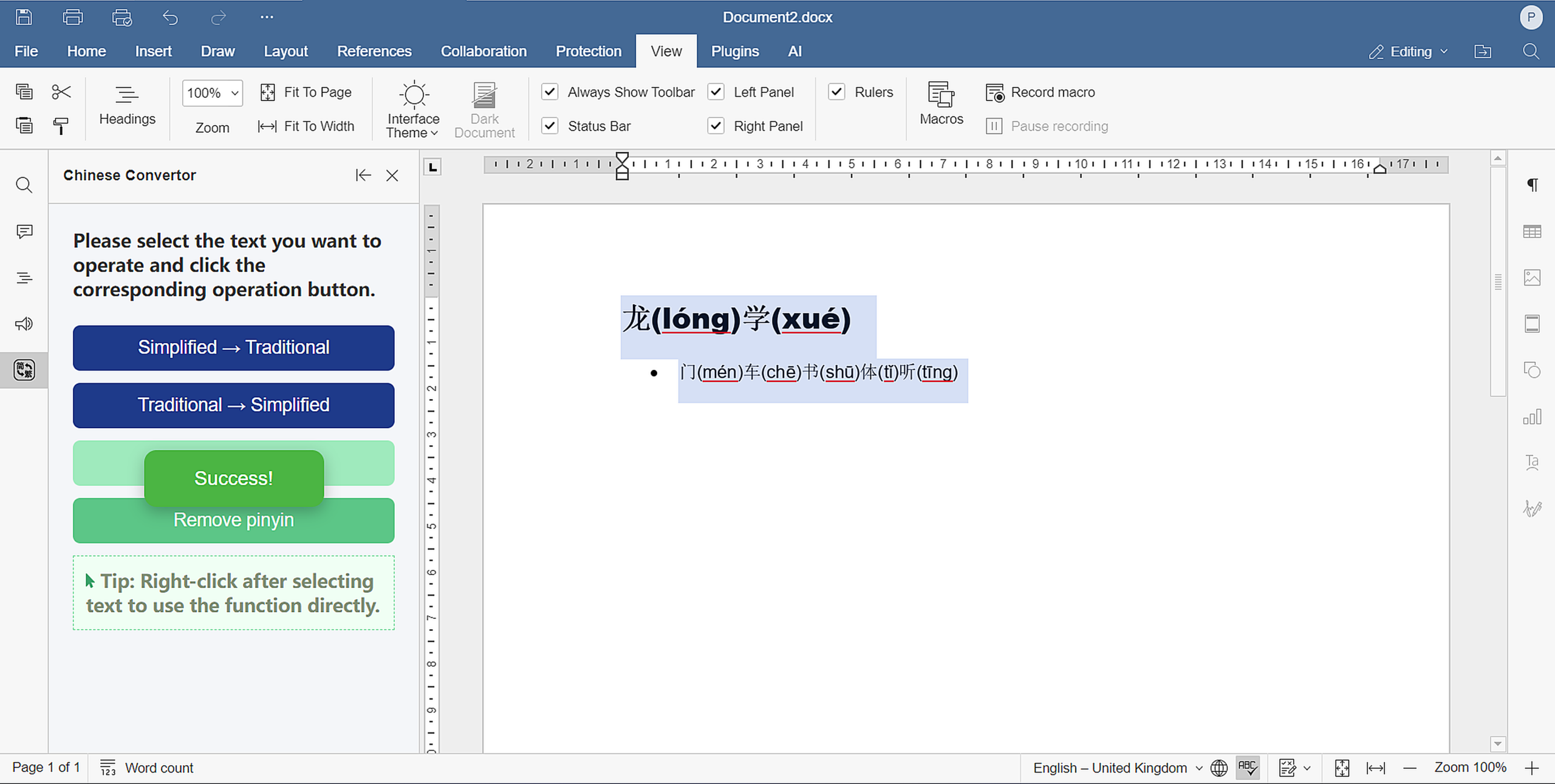
- Aggiungere il Pinyin: genera automaticamente il Pinyin per ogni carattere cinese nel testo selezionato. Il Pinyin viene inserito in linea subito dopo ogni carattere tra parentesi (ad esempio, 你好 → 你(nǐ)好(hǎo)). Questa funzione è estremamente utile per chi studia la lingua, per i materiali didattici e come supporto alla pronuncia.
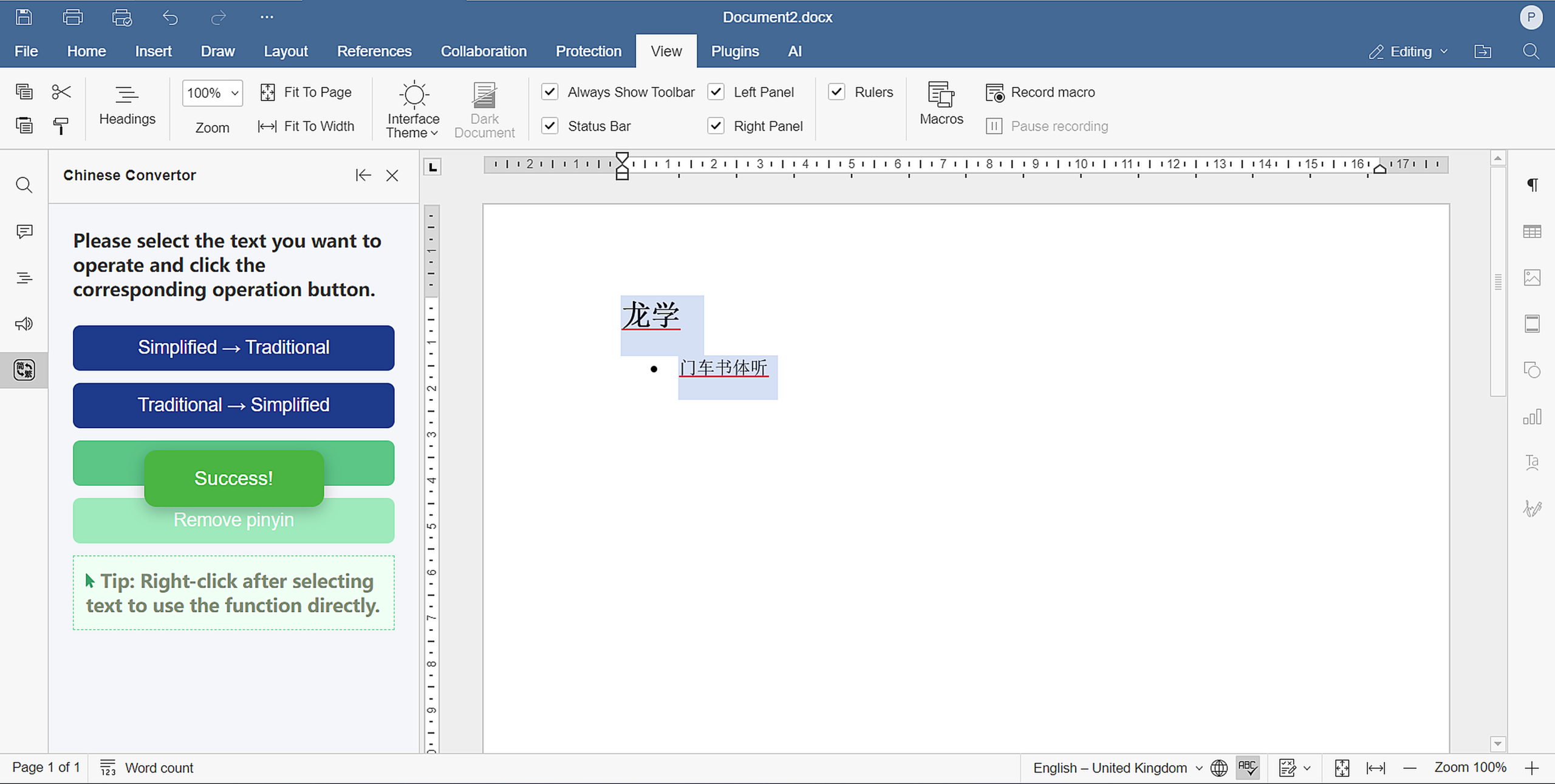
- Rimuovere il Pinyin: elimina le annotazioni Pinyin aggiunte in precedenza per ripristinare la formattazione pulita del testo cinese.
- Supporto per più editor: utilizza queste funzionalità senza interruzioni nell’Editor di documenti, nell’Editor di fogli di calcolo e nell’Editor PDF.
A differenza della traduzione manuale del testo o della ricerca del Pinyin carattere per carattere, il plugin Chinese Converter offre un pannello dedicato sul lato sinistro e un menu contestuale ad accesso rapido per semplificare il processo e risparmiare tempo.
Utilizzo
- Apri un documento, un foglio di calcolo o un file PDF.
- Seleziona il testo in cinese che desideri modificare.
- Puoi accedere allo strumento in due modi:
- Apri Chinese Converter dalla barra degli strumenti (pannello laterale sinistro).
- Fai clic con il tasto destro sul testo selezionato per aprire il menu contestuale.
- Scegli l’azione desiderata: Semplificato → Tradizionale, Tradizionale → Semplificato, Aggiungi Pinyin oppure Rimuovi Pinyin.
Informazioni sul CAF Tool
Mentre il Converter si occupa della conversione e della pronuncia, il CAF Tool è la soluzione ideale per la tipografia. Controlla e corregge automaticamente i problemi di formattazione più comuni nella scrittura cinese, garantendo documenti dall’aspetto professionale e conformi alle regole tipografiche standard.
Con questo plugin puoi ottenere una perfetta uniformità dei documenti grazie a:
- Conversione intelligente: rileva e corregge automaticamente i problemi di spaziatura. Puoi configurarlo per aggiungere gli spazi mancanti tra testo/numeri cinesi e caratteri latini, correggere la spaziatura prima del simbolo di percentuale (ad esempio, “30%” → “30 %”) oppure aggiungere uno spazio tra numeri e unità di misura (ad esempio, “10kg” → “10 kg”).
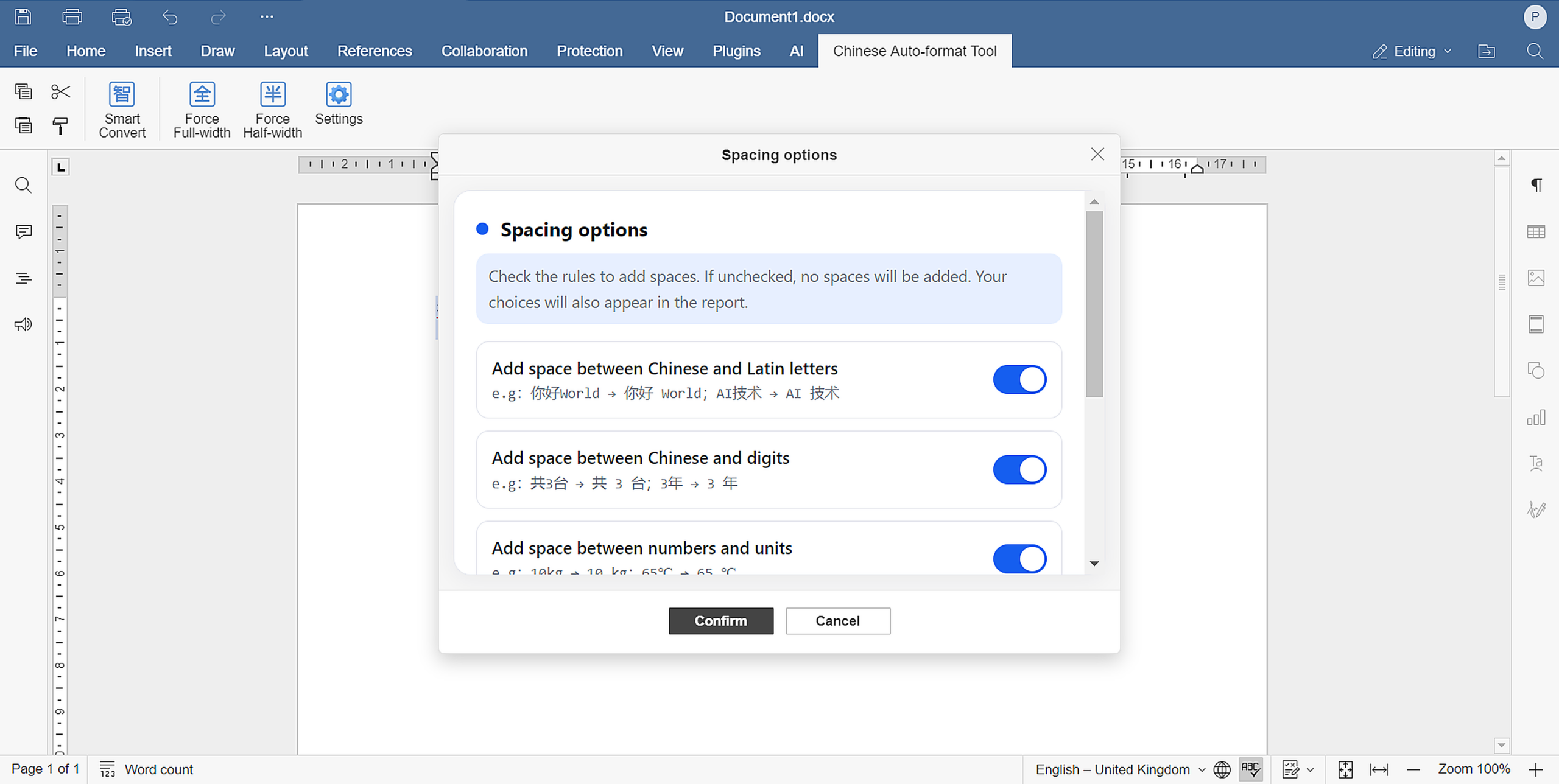
- Uniformazione tra larghezza piena e mezza larghezza: normalizza la punteggiatura non standard a mezza larghezza trasformandola nella punteggiatura cinese standard a larghezza piena (ad esempio, “,” → “,”), oppure forza l’uso della mezza larghezza quando necessario. Puoi anche convertire numeri e lettere latine tra larghezza piena e mezza larghezza con un solo clic.

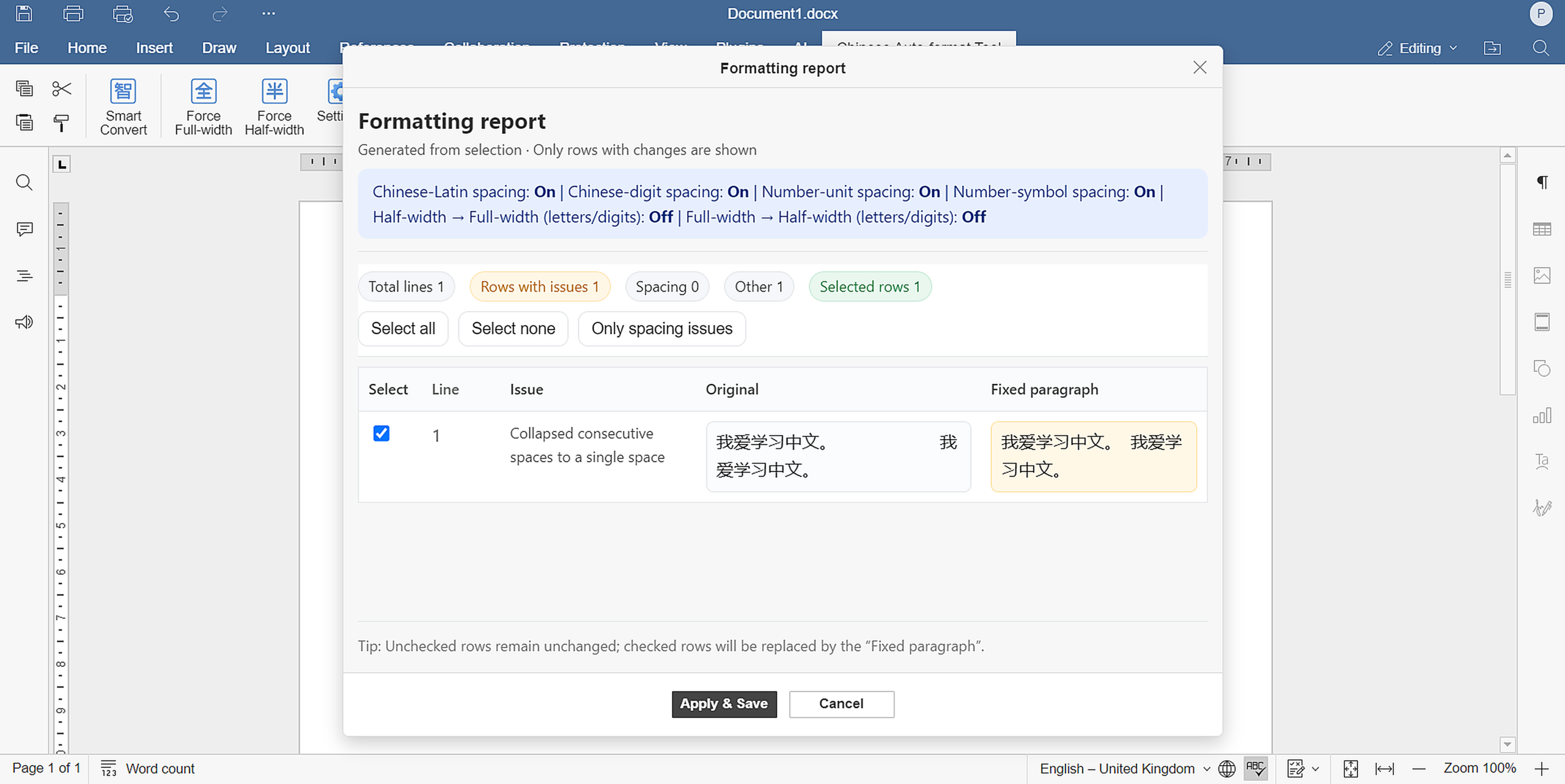
- Pulizia tipografica: elimina facilmente gli spazi consecutivi superflui e normalizza i puntini di sospensione non standard (… oppure …) nel formato cinese standard (……).
- Report di formattazione: genera un elenco visivo dei problemi di formattazione individuati, consentendoti di decidere con precisione quali sostituzioni applicare.
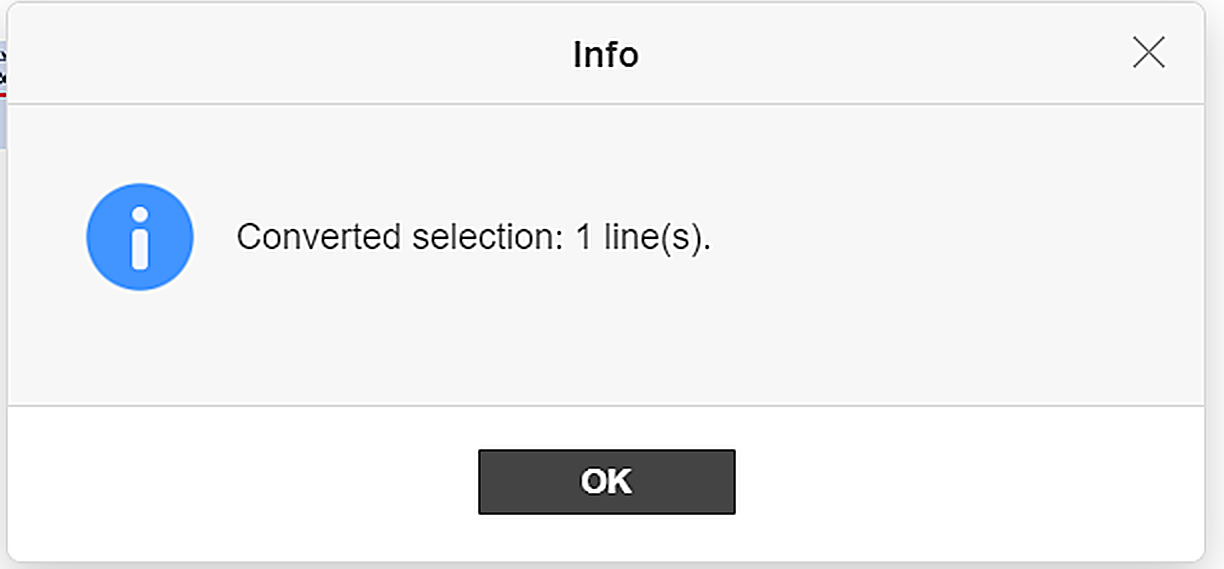
- Feedback operativo chiaro: rimani sempre informato durante le operazioni di formattazione. Il plugin include un sistema di notifiche personalizzato che visualizza finestre di dialogo per informazioni, avvisi ed errori, fornendo un riscontro in tempo reale sulle azioni eseguite.
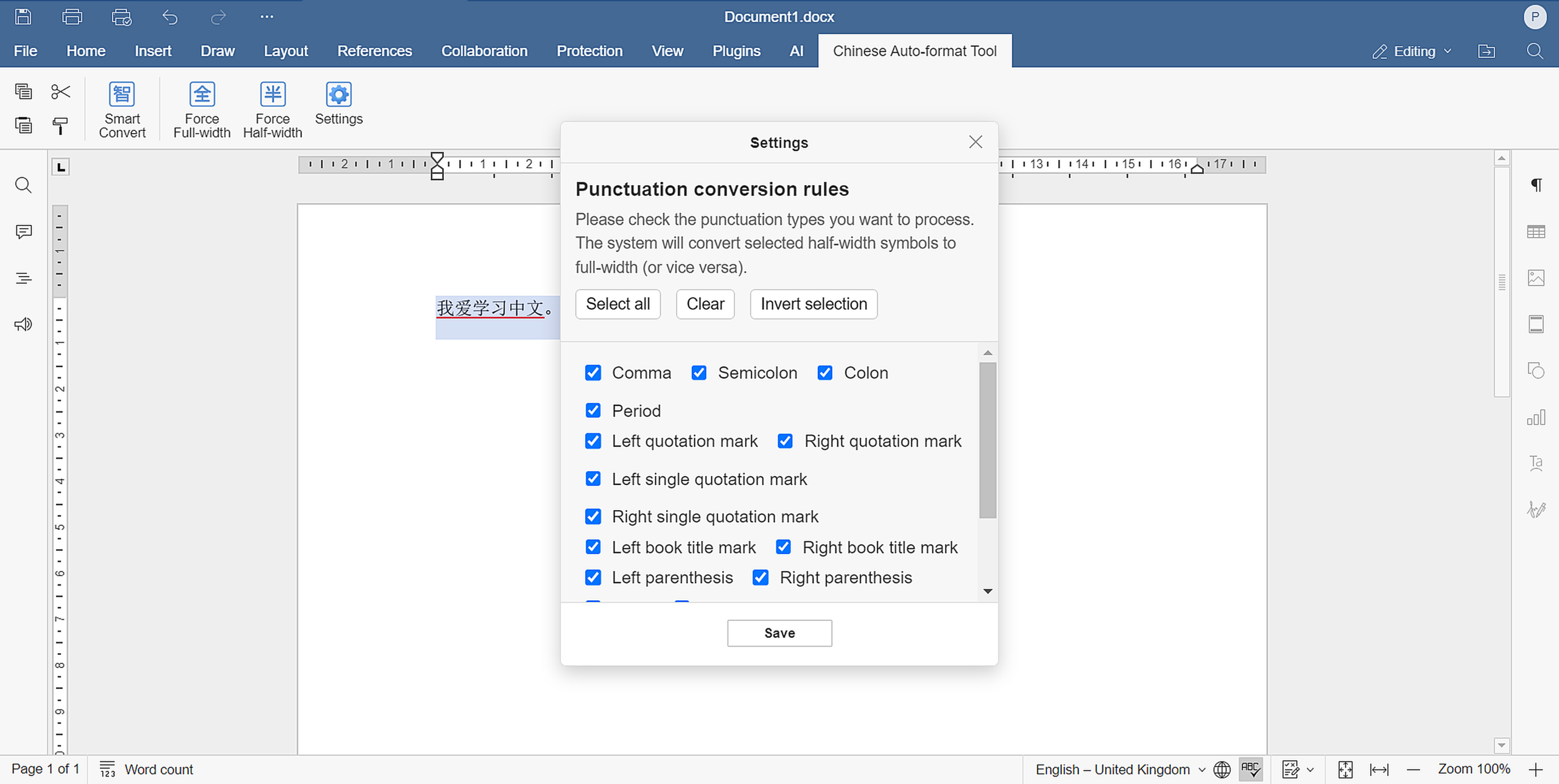
- Regole personalizzabili: personalizza il comportamento del plugin scegliendo esattamente quali tipi di punteggiatura o regole di spaziatura applicare tramite il menù Impostazioni.
Utilizzo
- Apri un documento ONLYOFFICE (Editor di documenti di testo).
- Vai alla scheda Plugin e fai clic su Chinese Auto-Formatting Tool nella barra degli strumenti.
- Si aprirà un pannello interattivo che ti consentirà di scegliere tra le seguenti azioni:
- Conversione intelligente: esegui i controlli automatici della formattazione in base alle regole attive.
- Forza larghezza piena / Forza mezza larghezza: converti rapidamente tutta la punteggiatura nella selezione corrente.
- Impostazioni: configura esattamente quali regole (ad esempio virgola, punto e virgola, virgolette di apertura, segno di chiusura dei titoli di libri, punto interrogativo, simbolo dello yuan o lineetta lunga) il plugin deve controllare.
- Report di formattazione: visualizza un riepilogo dei problemi rilevati prima di applicare le modifiche.
Come installare
Tramite il Plugin Manager:
- Vai alla scheda Plugin e apri il Plugin Manager.
- Vai alla scheda Marketplace.
- Cerca Chinese Converter oppure Chinese Auto-Formatting Tool utilizzando la barra di ricerca sulla destra.
- Fai clic su Installa.
Installazione manuale:
- Trova e scarica il plugin desiderato dal repository dei plugin di ONLYOFFICE (oppure clona il repository).
- Comprimi i file del plugin in un archivio e cambia l’estensione del file in .plugin.
- Vai alla scheda Plugin, fai clic su Plugin Manager >> Plugin disponibili >> Installa plugin manualmente e seleziona il file .plugin.
E ora?
Il nostro impegno per l’innovazione open source continua a guidare l’evoluzione di ONLYOFFICE. Attraverso una vasta gamma di progetti, ci impegniamo a migliorare le funzionalità, aumentare l’accessibilità e promuovere una collaborazione significativa all’interno della comunità open source globale.
Link utili
Come iniziare a usare i plugin di ONLYOFFICE
Scarica ONLYOFFICE gratuitamente: app desktop / cloud
Crea il tuo account ONLYOFFICE gratuito
Visualizza, modifica e collabora su documenti, fogli, diapositive, moduli e file PDF online.