Nouveau plugin Icônes pour ONLYOFFICE : insérez facilement des icônes personnalisables dans vos documents
Grâce au nouveau plugin Icônes, vous pouvez choisir parmi des milliers d’icônes personnalisables et les insérer dans vos documents, feuilles de calcul, présentations et formulaires PDF. Lisez cet article pour en savoir plus.

Principales fonctionnalités du plugin
Le plugin Icônes vous donne accès à une grande variété d’images vectorielles personnalisables que vous pouvez insérer dans vos documents afin de réduire l’encombrement du texte et d’ajouter un attrait visuel en modifiant les couleurs, en redimensionnant et même en convertissant les icônes insérées en forme pour les modifier davantage. Le plugin est basé sur la bibliothèque Font Awesome, vous permettant de choisir parmi des milliers d’icônes gratuites qui peuvent être insérées dans des documents, des feuilles de calcul, des présentations et des formulaires PDF.
Voici ce que vous pouvez faire si vous installez le plugin dans les éditeurs ONLYOFFICE :
- Rechercher des icônes dans la bibliothèque Font Awesome, en parcourant les différentes catégories ou avec le champ de recherche ;
- Insérer rapidement des icônes en quelques clics ;
- Personnaliser la taille, la couleur et le style des icônes insérées ;
- Choisir parmi les styles d’icônes Regular, Solid et Brands, pris en charge par le plugin.
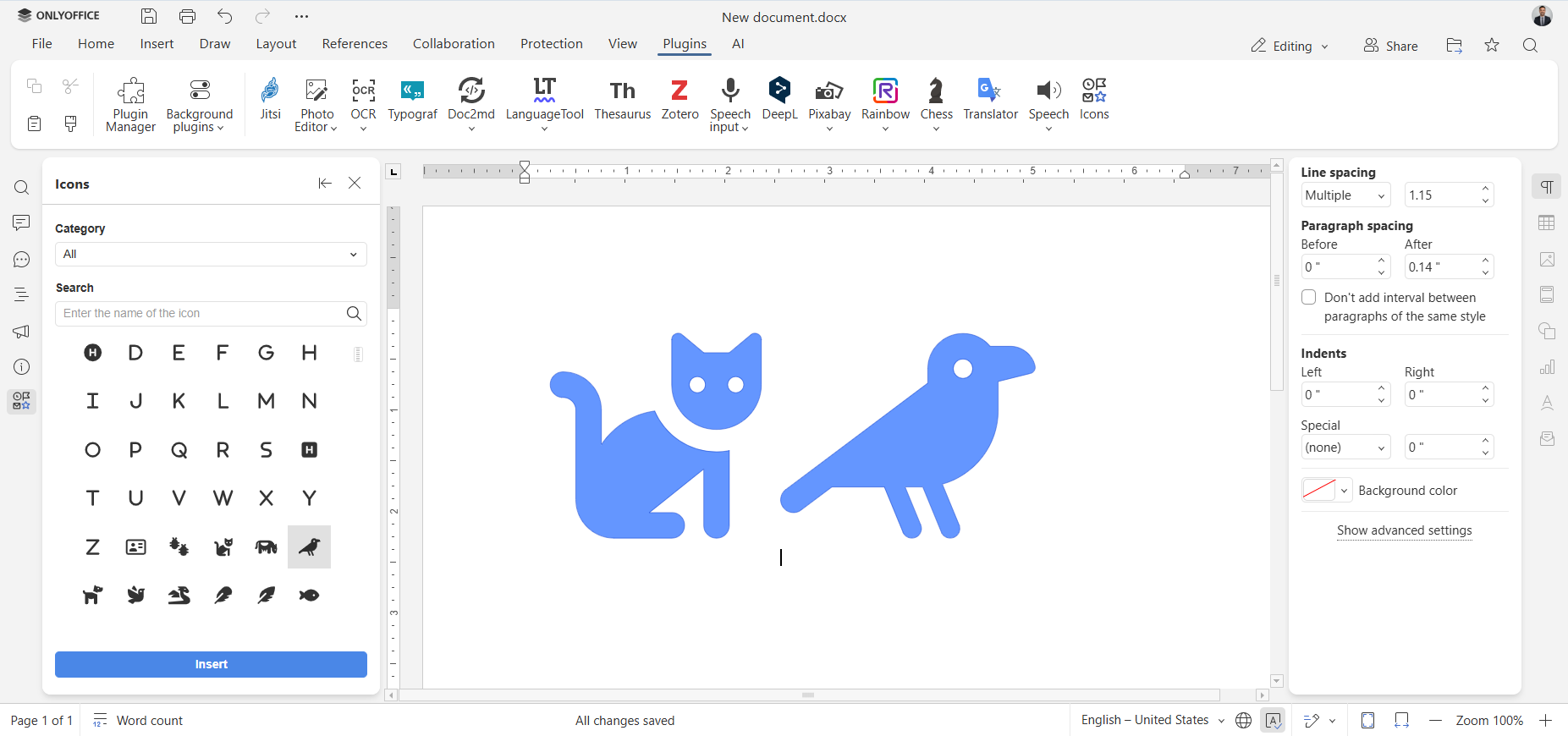
Comment ajouter et personnaliser une icône
L’ajout d’un graphique vectoriel via le plugin Icônes est simple et nécessite quelques étapes :
Étape 1. Ouvrez votre document et passez à l’onglet Modules complémentaires dans la barre d’outils supérieure.
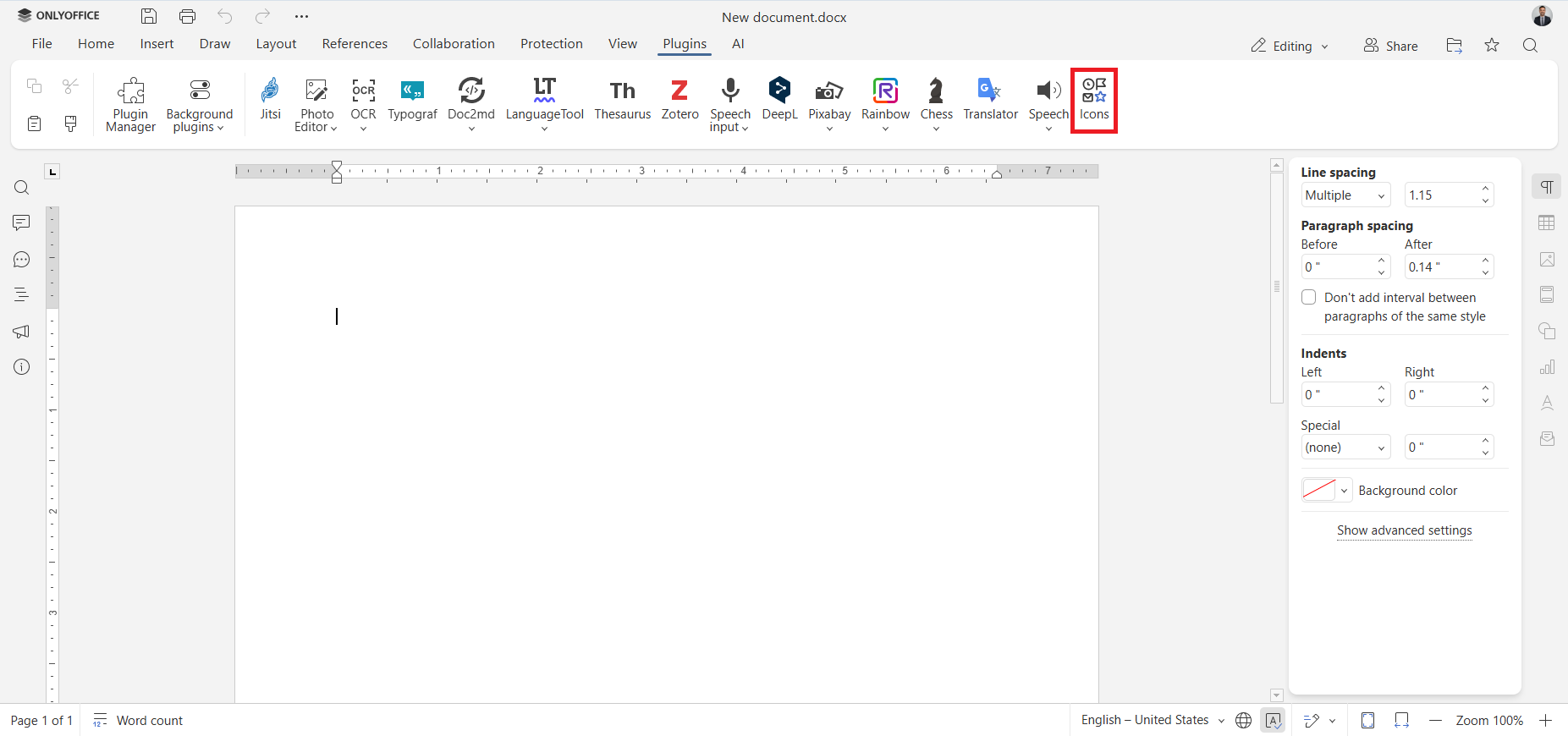
Étape 2. Cliquez sur Icônes dans l’onglet Modules complémentaires.
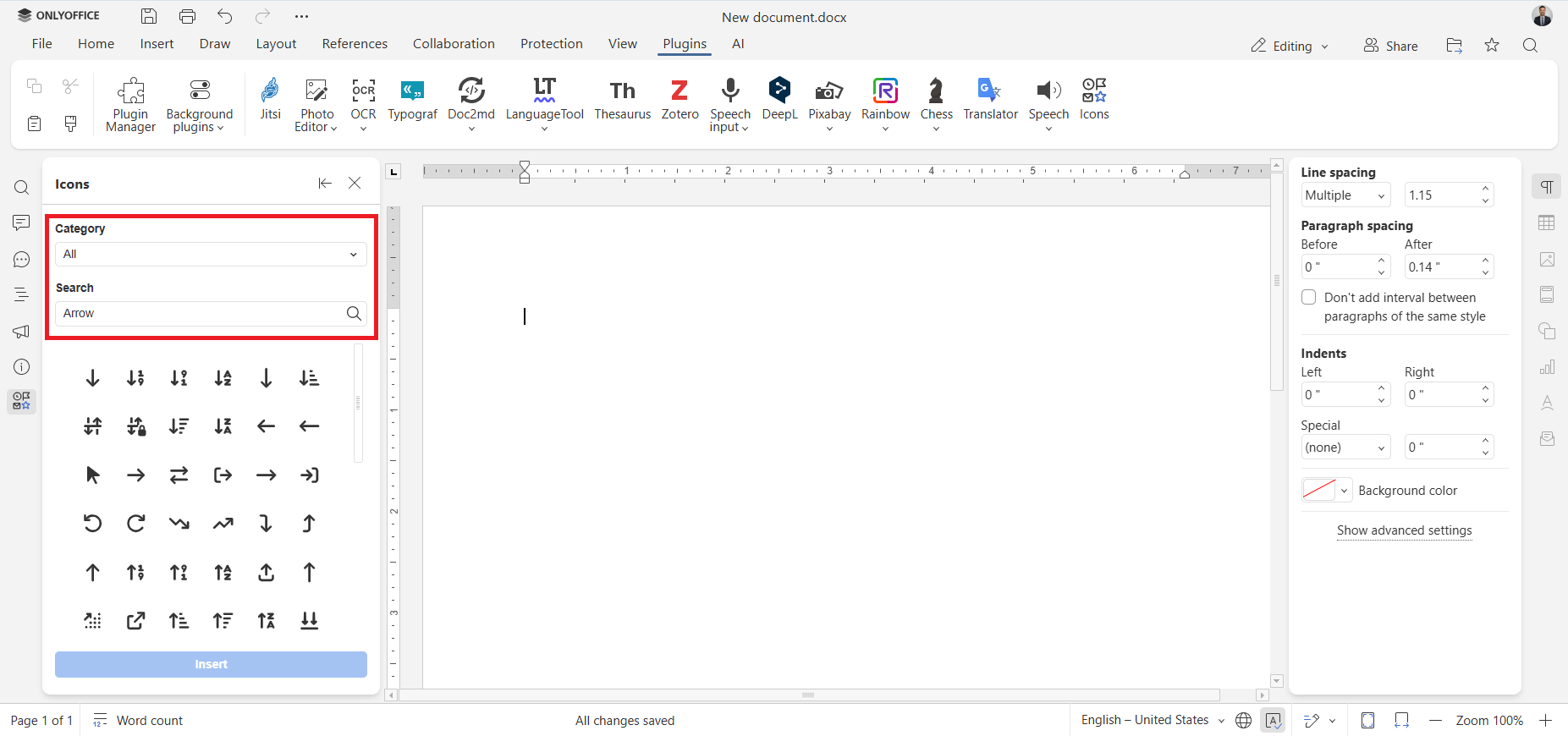
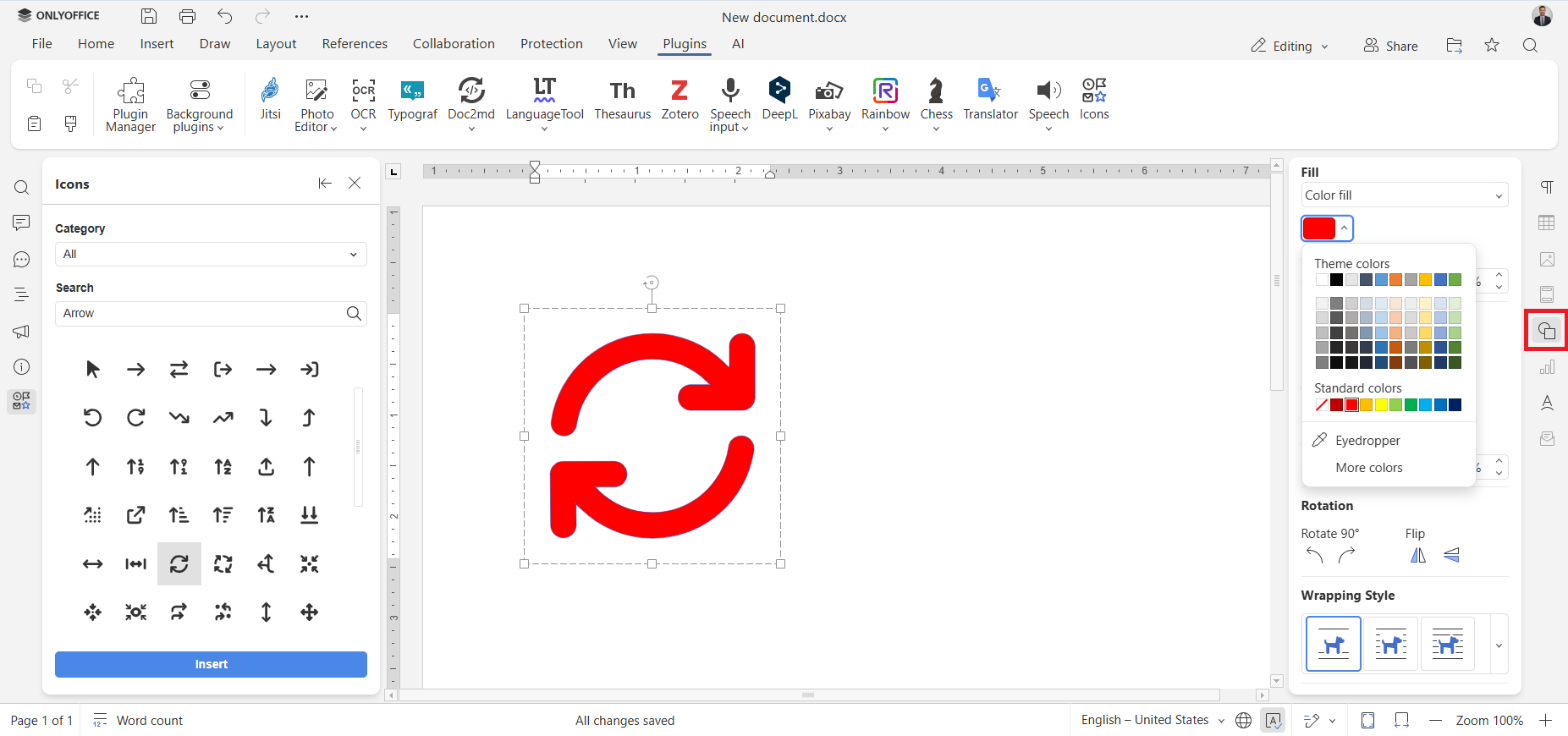
Étape 3. Recherchez l’icône que vous souhaitez insérer soit via le menu déroulant Catégorie, soit à l’aide du champ de recherche.
Étape 4. Sélectionnez l’icône désirée et cliquez sur Insérer.
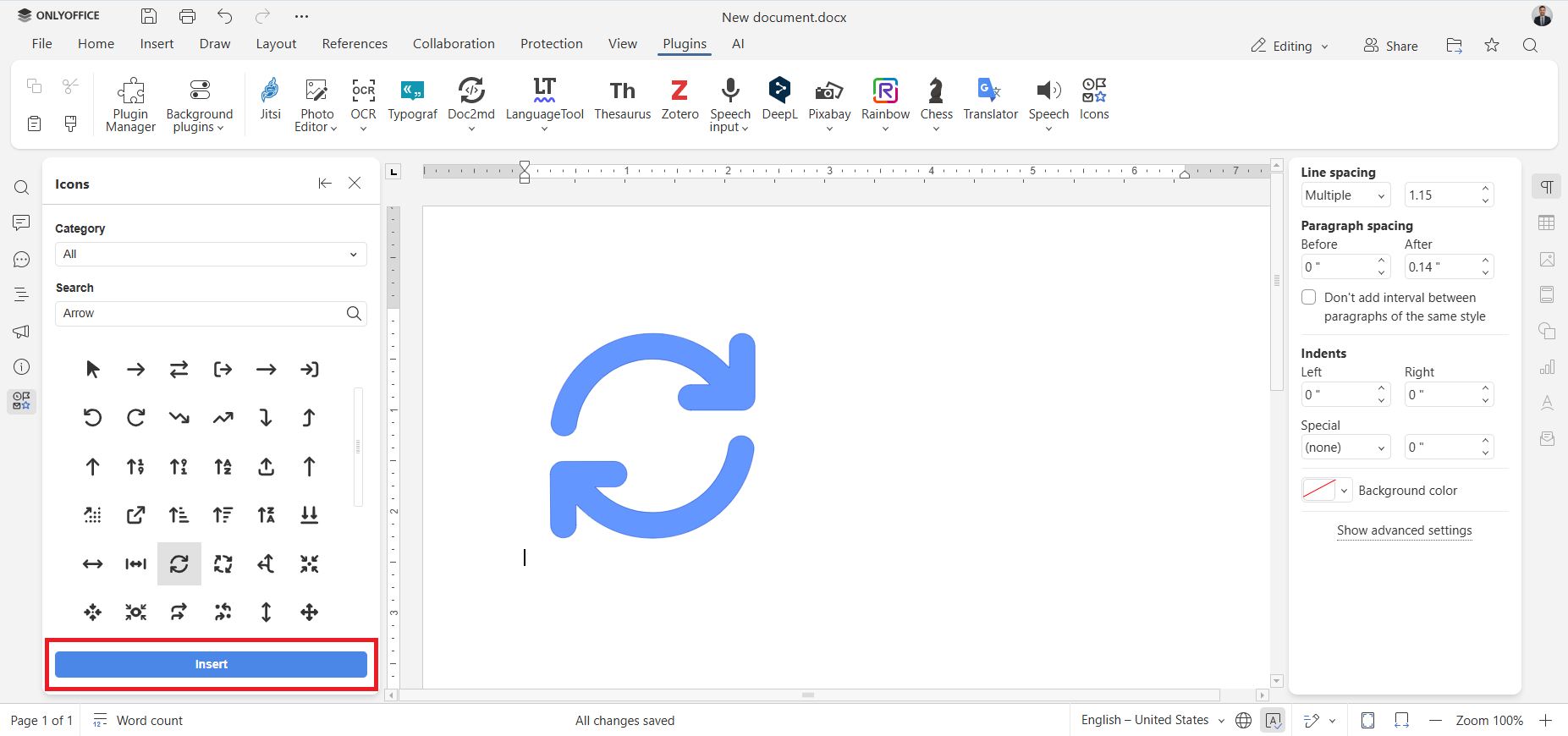
C’est tout. Le graphique vectoriel apparaîtra dans votre document.
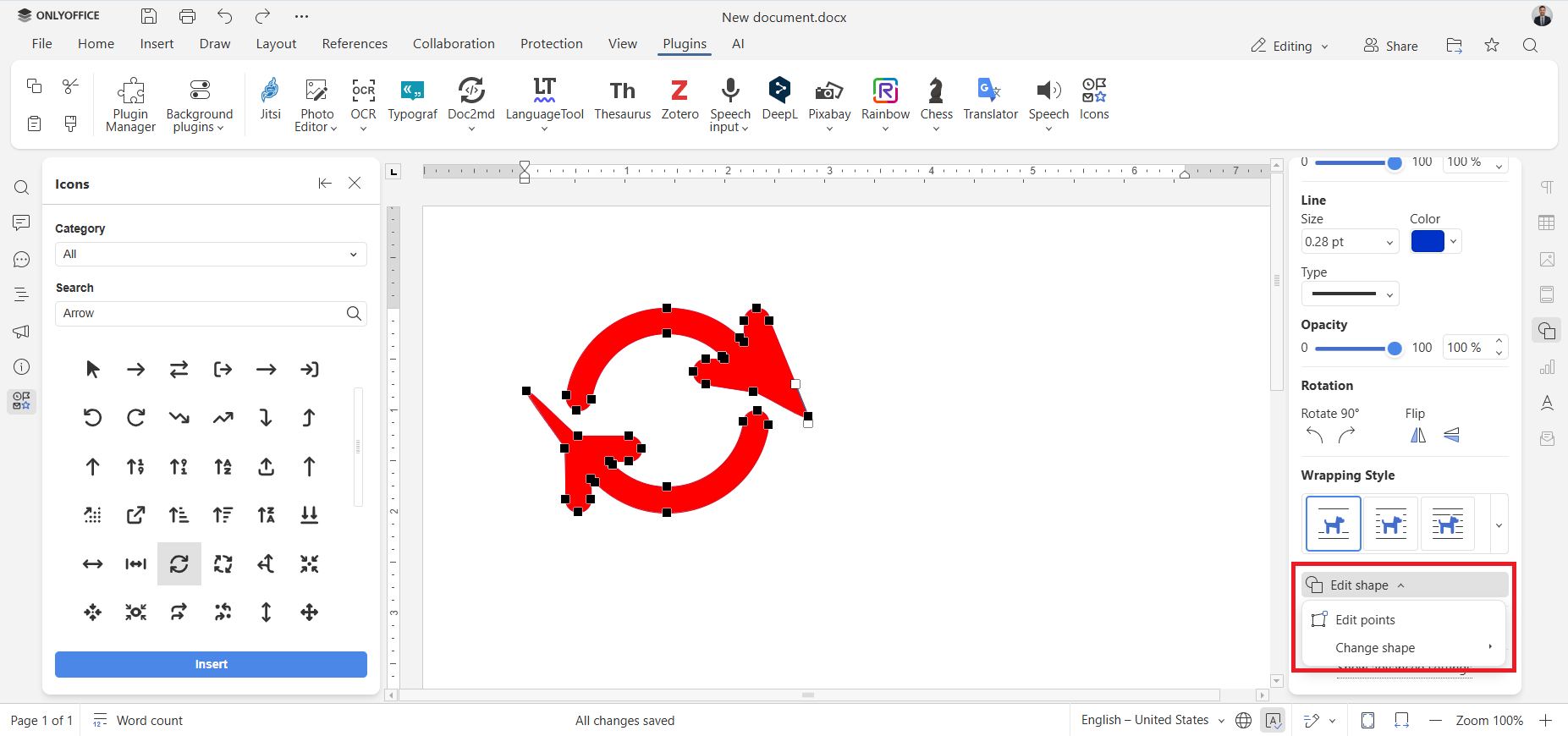
Si vous voulez personnaliser l’icône insérée, sélectionnez-la et ouvrez le menu Paramètres de forme dans le panneau de droite. Vous pouvez désormais personnaliser la taille, la couleur, le style et la forme de votre icône.
Comment installer le plugin Icônes
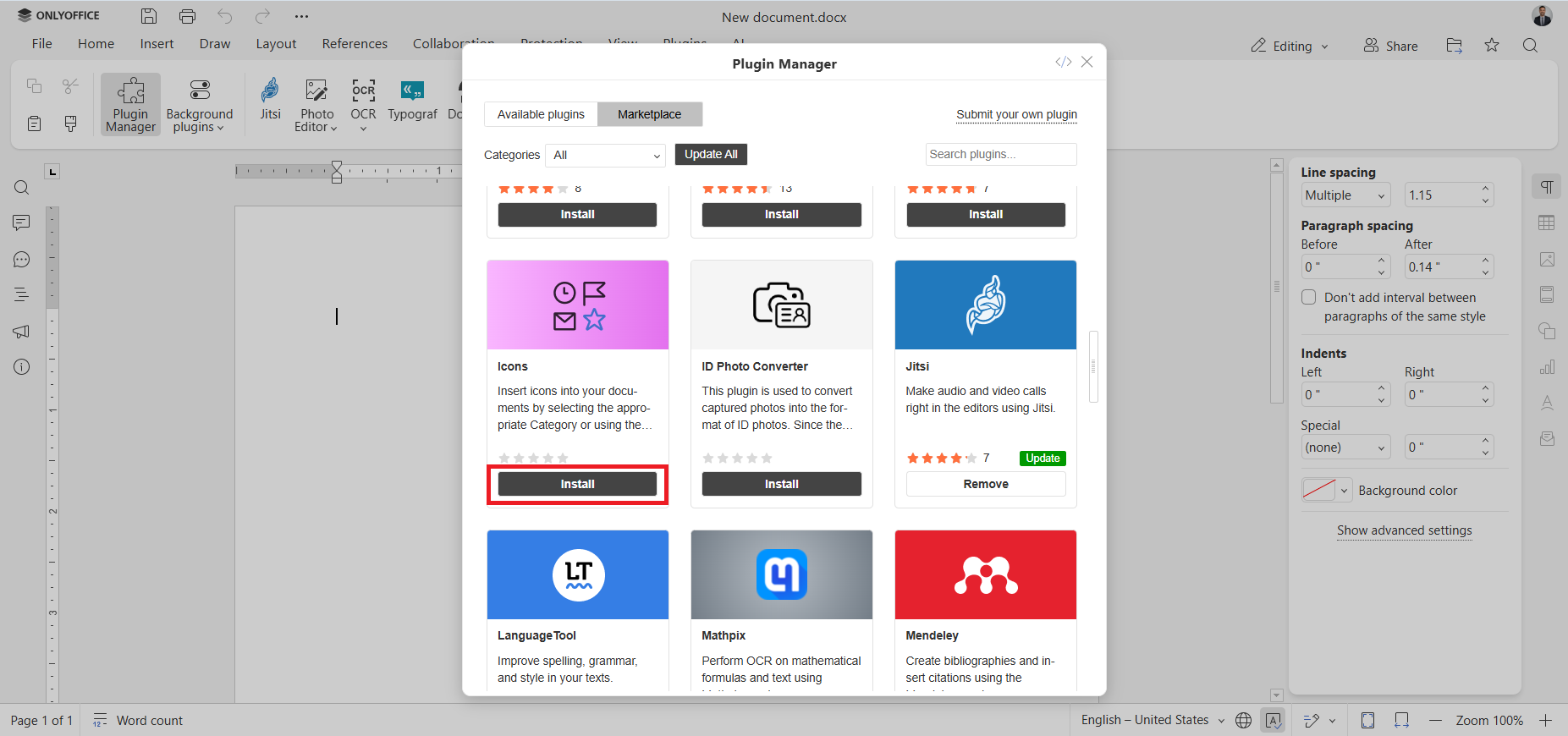
Comme tous les autres plugins ONLYOFFICE, le plugin Icônes est disponible sur la marketplace ONLYOFFICE et peut être installé via le Gestionnaire de plugins. Pour installer le plugin, procédez comme suit :
- Ouvrez votre document ;
- Lancez le gestionnaire de plugins en cliquant sur son icône dans l’onglet Modules complémentaires ;
- Recherchez le plugin Icônes ;
- Cliquez sur le bouton Installer.
Vous pouvez désormais accéder au plugin à tout moment dans l’onglet Modules complémentaires.
Obtenez ONLYOFFICE et insérez facilement des icônes
Insérez et personnalisez diverses icônes dans vos documents en ligne en créant un compte ONLYOFFICE DocSpace gratuit ou hors ligne en téléchargeant le client de bureau gratuit pour Windows, Linux et macOS :
COMMENCER EN LIGNE OBTENIR DESKTOP EDITORS
Foire aux questions : plugin Icônes et ses fonctionnalités
Q : Le plugin Icônes est-il gratuit ?
Oui, le plugin est gratuit.
Q : Le plugin fonctionne-t-il uniquement dans les documents texte ?
En plus des documents, le plugin vous permet d’insérer des icônes dans des feuilles de calcul, des présentations et des formulaires PDF.
Q : Comment personnaliser mes icônes ?
Vous pouvez facilement personnaliser la taille, la couleur, le style et la forme de vos icônes via le menu Paramètres de forme situé dans le panneau de droite.
Q : Comment supprimer le plugin ?
Vous pouvez supprimer le plugin Icônes via le Gestionnaire de plugins situé dans la barre d’outils supérieure.
Liens utiles
Plugin Icônes : GitHub / Marketplace
Comment rechercher, installer et gérer les plugins
Nouveautés : Docs 9.2 / Desktop Editors 9.2
Créez votre compte ONLYOFFICE gratuit
Affichez, modifiez et coéditez des documents texte, feuilles de calcul, diapositives, formulaires et fichiers PDF en ligne.


