كيفية استخدام Solver في جداول البيانات
جداول البيانات ليست فقط للجداول والمخططات. يمكنها أيضًا المساعدة في حل المشكلات اليومية، مثل وضع الميزانية، أو تخطيط الوجبات، أو الجدولة. تجعل أداة Solver هذا الأمر سهلاً، حيث تجد تلقائيًا الحل الأفضل لمشكلتكم بناءً على الأهداف والحدود التي تحددونها.
سواء كنتم ترغبون في زيادة الأرباح إلى أقصى حد، أو تقليل التكاليف إلى أدنى حد، أو تحسين وقتكم، يمكن لـ Solver القيام بذلك دون الحاجة إلى التجربة والخطأ يدويًا.
ما هو Solver
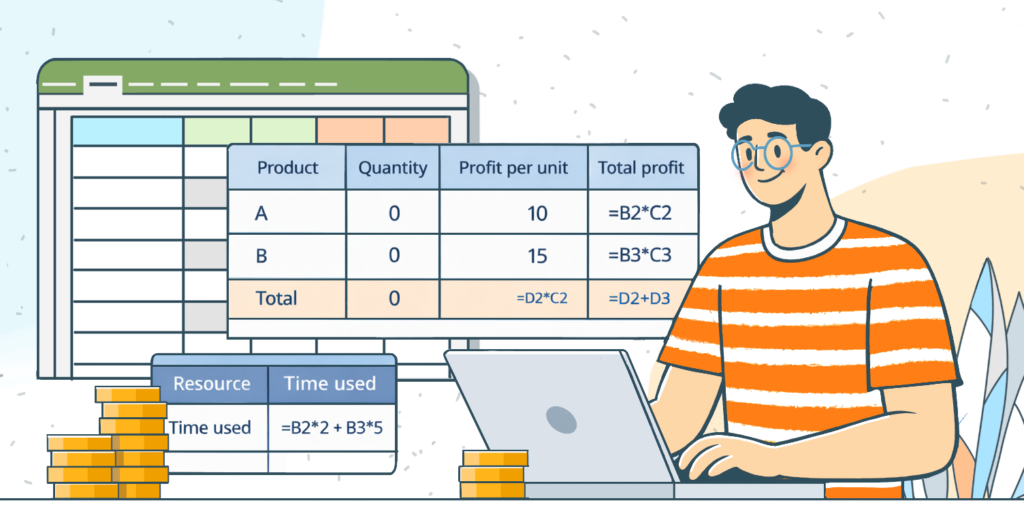
Solver هي أداة تحسب الحل الأفضل لمشكلة ذات متغيرات متعددة. هذا يجعلها مثالية لمهام مثل وضع الميزانية، والجدولة، وتخصيص الموارد، والتخطيط.
يتيح لكم Solver تحسين قيمة بثلاث طرق:
- التكبير (Maximize) – إيجاد أعلى قيمة ممكنة (على سبيل المثال، زيادة إجمالي الربح إلى أقصى حد).
- التصغير (Minimize) – إيجاد أدنى قيمة ممكنة (على سبيل المثال، تقليل إجمالي التكلفة أو السعرات الحرارية إلى أدنى حد).
- التعيين إلى قيمة محددة (Set to a specific value) – ضبط المتغيرات بحيث تصل العملية الحسابية إلى رقم مطلوب (على سبيل المثال، الوصول إلى 100 وحدة إنتاج بالضبط).
المكونات الرئيسية لـ Solver
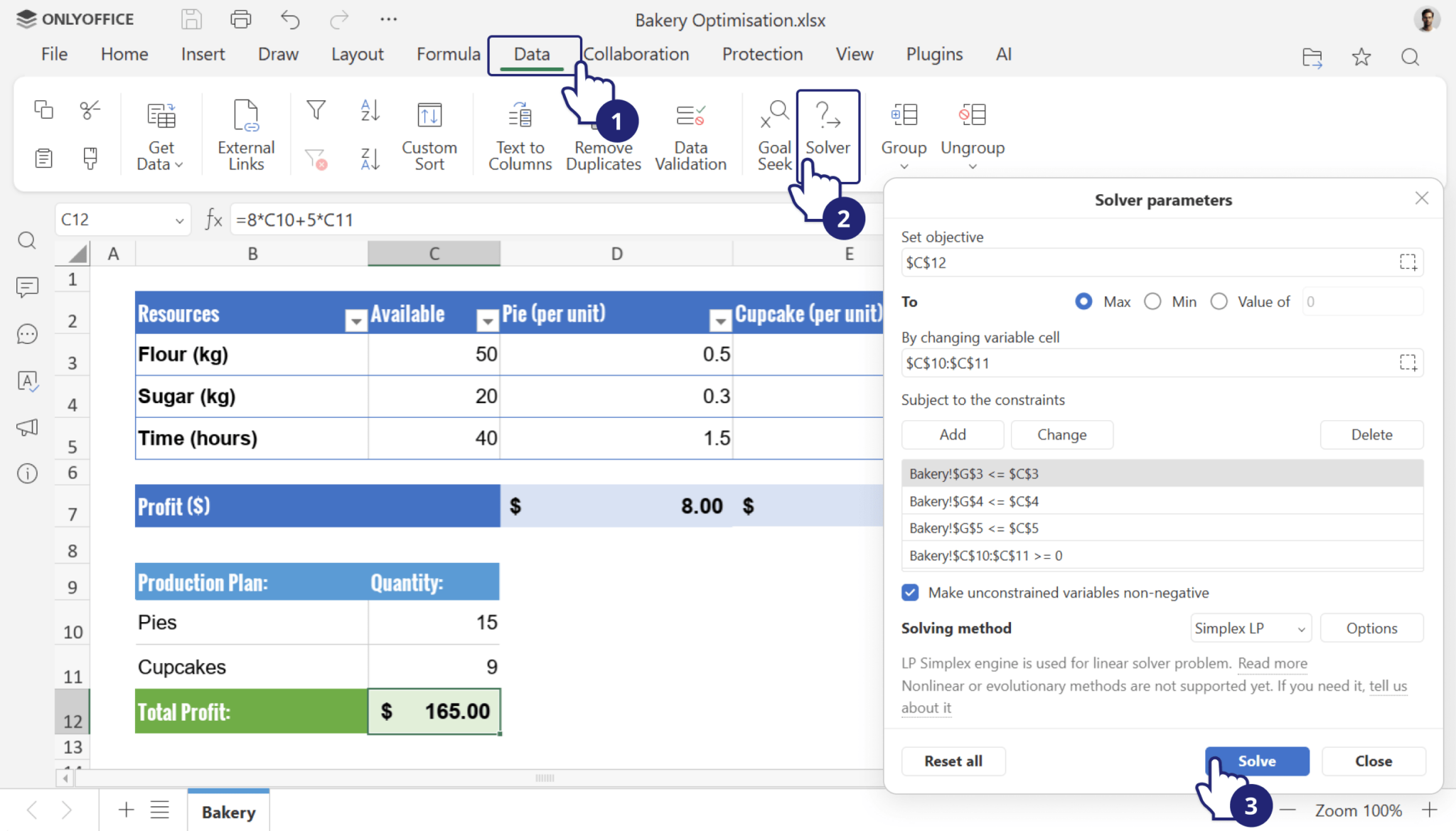
لاستخدام Solver بفعالية، تحتاجون إلى فهم مكوناته الرئيسية الثلاثة:
1. الهدف (Objective)
الهدف هو القيمة التي تريدون من Solver تحسينها. يمكن أن تكون إجماليًا، أو عملية حسابية، أو صيغة.
أمثلة:
- زيادة إجمالي المبيعات من خطوط إنتاج متعددة إلى أقصى حد.
- تقليل إجمالي المصروفات لمشروع ما إلى أدنى حد.
- تحديد عدد ساعات عمل الموظفين للوصول إلى المخرجات المستهدفة.
في جدول البيانات الخاص بكم، الهدف عبارة عن خلية واحدة تحتوي على صيغة تمثل ما تريدون تحسينه.
2. الخلايا المتغيرة (Variable cells)
الخلايا المتغيرة هي الخلايا التي يمكن لـ Solver تغييرها لتحقيق الهدف.
أمثلة:
- كمية كل منتج المراد بيعه.
- عدد الساعات المخصصة للمهام.
- مخصصات الميزانية للأقسام المختلفة.
في جدول البيانات الخاص بكم، هي خلية أو نطاق من الخلايا التي يقوم Solver بضبطها ضمن الحدود التي تحددونها لإيجاد الحل الأمثل.
3. القيود (Constraints)
القيود هي القواعد أو الحدود التي يجب أن يتبعها الحل الخاص بكم. إنها تضمن أن ينتج Solver نتائج واقعية وصالحة.
أمثلة:
- لا يمكن أن تتجاوز التكلفة الإجمالية 500 دولار.
- يجب أن تكون الساعات أرقامًا موجبة.
- يجب أن تكون الكميات أرقامًا صحيحة.
يمكنكم تعيين قيود متعددة بناءً على مشكلتكم. سينظر Solver فقط في الحلول التي تلبي جميع هذه القواعد.
4. طريقة الحل (Solving method)
يستخدم ONLYOFFICE Solver طريقة Simplex لحل المشكلات الخطية. هذه الطريقة فعالة للغاية في تحسين المشكلات حيث تكون العلاقات بين المتغيرات خطية (علاقات خط مستقيم).
إذا كانت مشكلتكم خطية، يضمن Solver الحل الأفضل ضمن القيود المحددة.
قد تتطلب المشكلات غير الخطية أو الأكثر تعقيدًا ضبط جدول البيانات أو تشغيل Solver عدة مرات.
دعونا نحل مشكلة تخطيط عمليات شراء الفواكه والوجبات الخفيفة بميزانية محدودة باستخدام Solver في ONLYOFFICE محرر جداول البيانات لرؤيته قيد العمل.
كيفية استخدام Solver
الخطوة 1. أعدوا جدول البيانات الخاص بكم باستخدام الصيغ والعمليات الحسابية
أنتم على وشك شراء فواكه ووجبات خفيفة لحفلة صغيرة.
- تكلفة الفواكه 4 دولارات للواحدة
- تكلفة الوجبات الخفيفة 2 دولار للواحدة
- الميزانية: 20 دولارًا
- تريدون زيادة العدد الإجمالي للعناصر إلى أقصى حد دون تجاوز الميزانية.
أدخلوا أسماء العناصر، والأسعار، واتركوا عمودًا للكميات (هذه غير معروفة في الوقت الحالي).
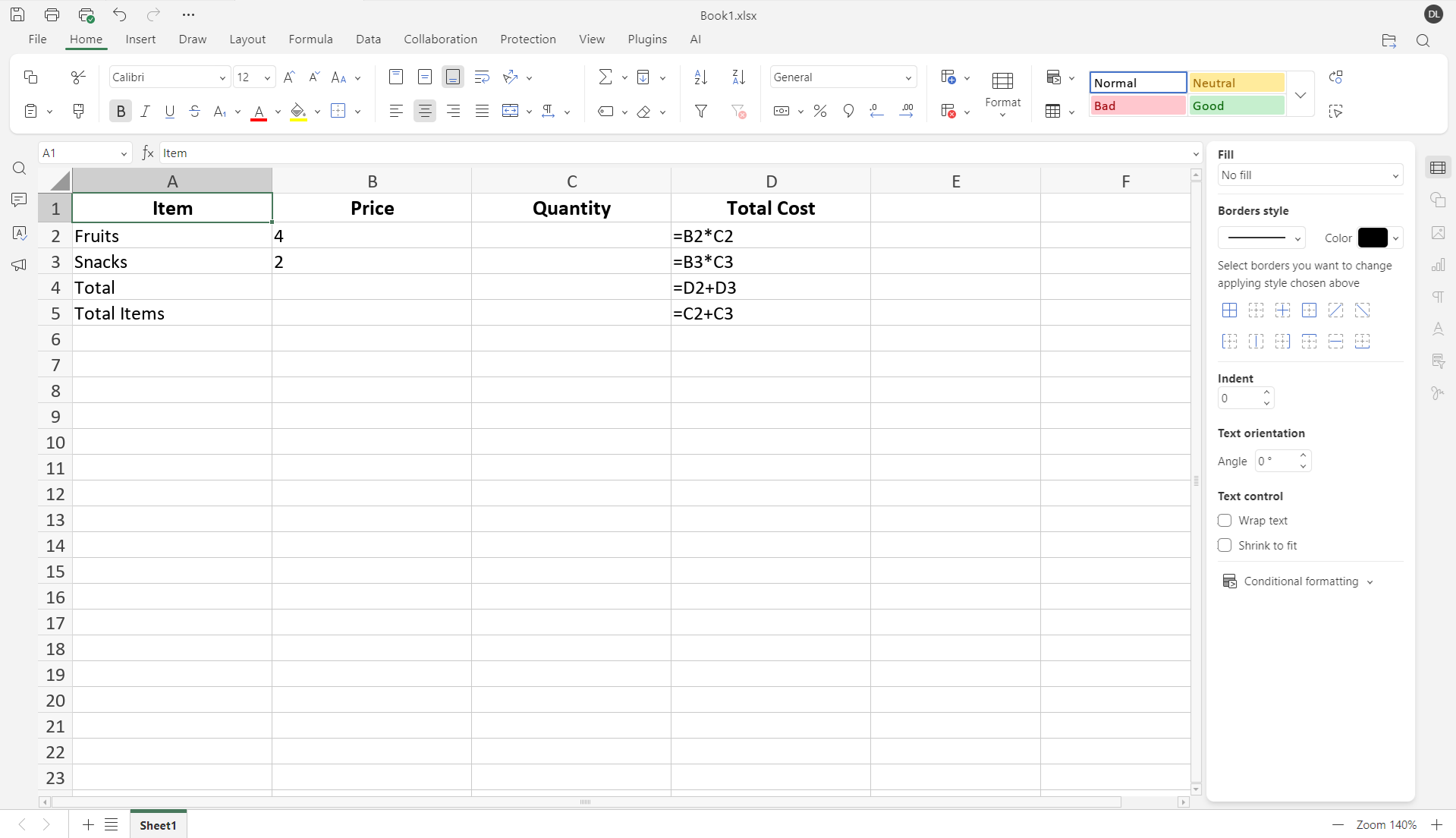
توضع الأسعار في العمود B.
الكميات غير معروفة، اتركوها فارغة (العمود C).
صيغ التكلفة الإجمالية موجودة في العمود D: D2: =B2C2 D3: =B3C3
التكلفة الإجمالية لكلا العنصرين: D4: =D2+D3
صيغة إجمالي العناصر: D5: =C2+C3
الخطوة 2. حددوا خلية الهدف
اذهبوا إلى تبويب البيانات (Data) وانقروا على أيقونة Solver في شريط الأدوات العلوي.

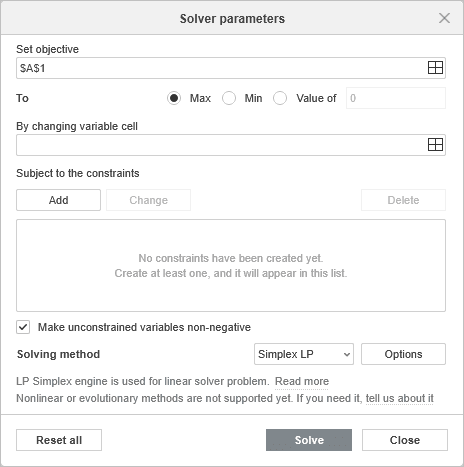
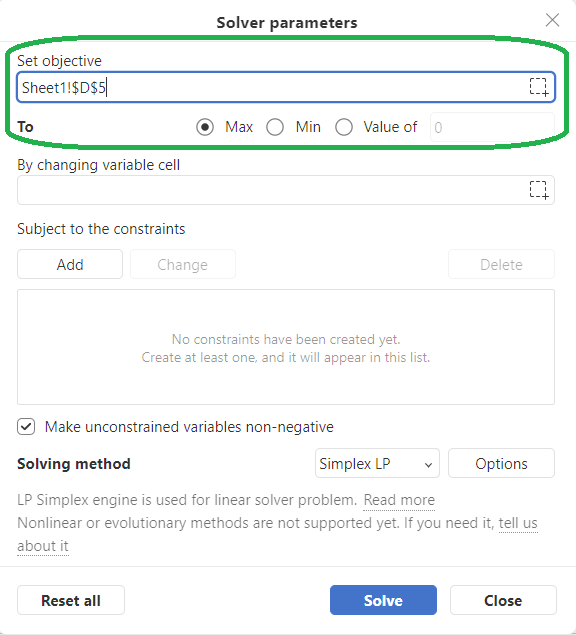
في نافذة معلمات Solver المفتوحة، حددوا خلية الهدف، وهي القيمة التي سيقوم Solver بتحسينها. في هذا المثال، هي الخلية D5 (إجمالي العناصر). حددوا الخلايا بالنقر على أيقونة تحديد البيانات في العمود الأيمن من الصف.
اضبطوا نوع الهدف على أقصى حد (Max) لأننا نريد أكبر عدد من العناصر.
الخطوة 3. حددوا الخلايا المتغيرة
الخلايا المتغيرة هي الخلايا التي يمكن لـ Solver ضبطها للوصول إلى الهدف. هنا، حددوا C2:C3 (كميات الفواكه والوجبات الخفيفة).
الخطوة 4. تعيين القيود
تحدد القيود القواعد التي يجب اتباعها. لتعيين القيود، انقروا على إضافة (Add)، وحددوا مرجع خلية، وأدخلوا القيد.
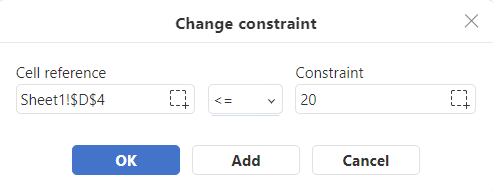
في حالتنا، سنضيف ما يلي:
التكلفة الإجمالية ≤ الميزانية → D4 ≤ 20
الكميات ≥ 0 → C2 ≥ 1, C3 ≥ 1
يمكنكم إضافة المزيد من القيود إذا لزم الأمر، مثل حدود الحد الأقصى للكمية.
الخطوة 5. تشغيل Solver
بمجرد تعيين جميع المعلمات، انقروا على حل (Solve). سيقوم Solver بحساب الحل الأمثل تلقائيًا.
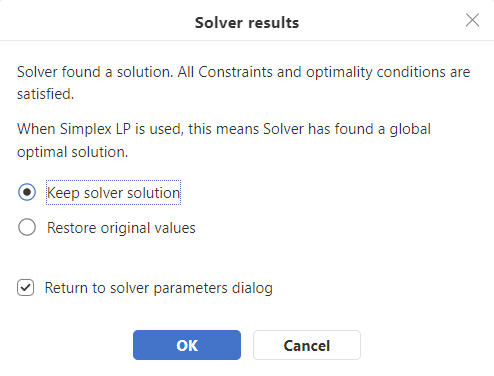
إذا تم العثور على حل، فسترون رسالة تشير إلى أن Solver قد وجد حلاً يلبي جميع القيود.
اختاروا ما إذا كنتم تريدون الاحتفاظ بحل Solver (يمكنكم رؤيته في جدول البيانات في الخلفية) أو استعادة القيم الأصلية.
يمكنكم العودة إلى مربع حوار معلمات Solver لتعديلها بشكل إضافي من خلال النقر على خانة الاختيار المقابلة.
انقروا على موافق (OK) للاحتفاظ بقيم الحل في جدول البيانات الخاص بكم.
انقروا على إلغاء (Cancel) لاستعادة القيم الأصلية قبل عملية التحسين.
الخطوة 6. مراجعة النتائج
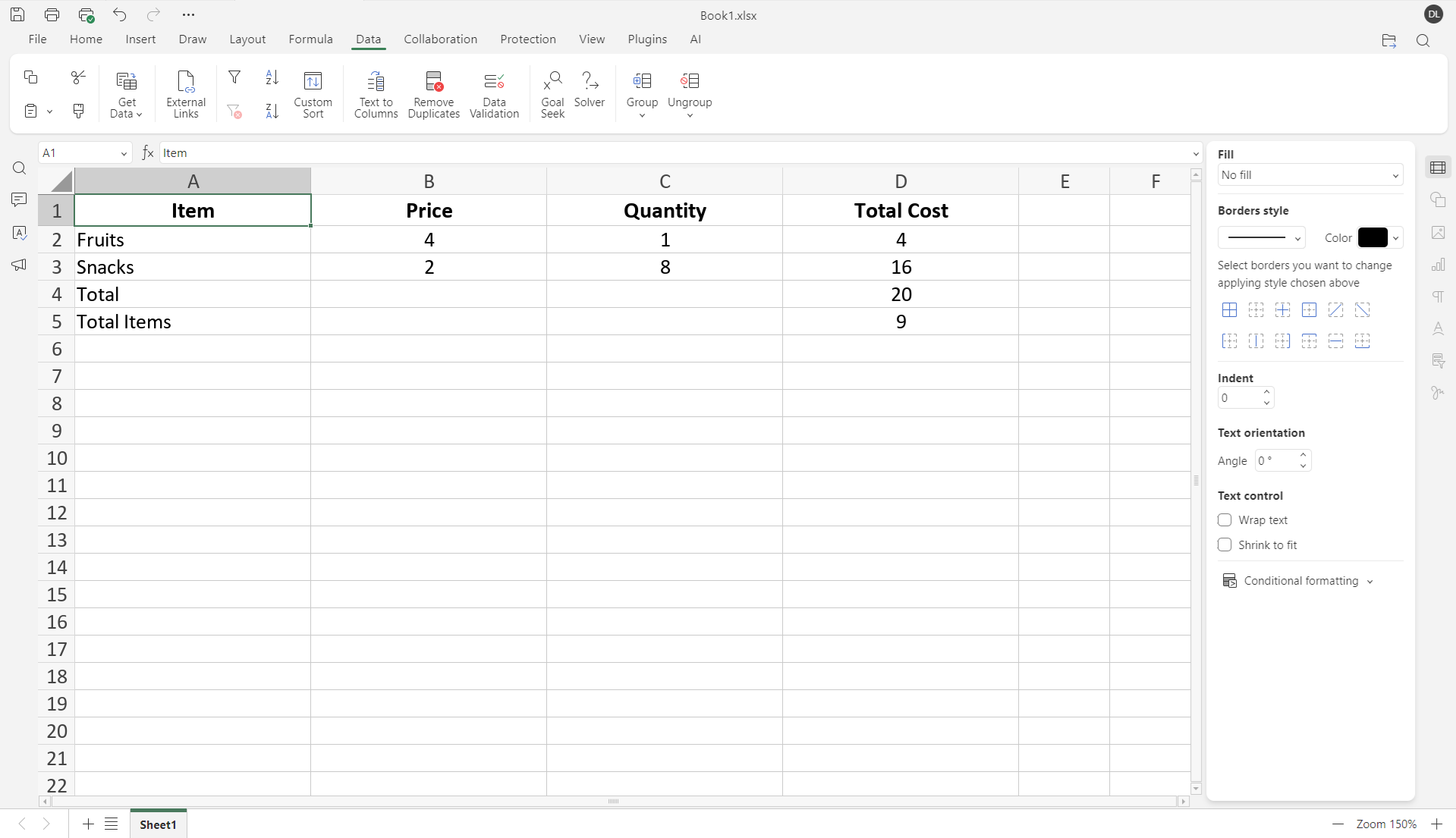
يملأ Solver الخلايا C2:C3 بالكميات التي تزيد إجمالي العناصر إلى أقصى حد.
تحققوا من D4 (التكلفة الإجمالية) للتأكد من أنها لا تتجاوز 20 دولارًا.
تحققوا من D5 (إجمالي العناصر) لمعرفة الحد الأقصى لإجمالي العناصر التي يمكنكم شراؤها.
يرجى الملاحظة
للتنفيذ الحالي لـ Solver في جداول بيانات ONLYOFFICE عدة قيود:
- تتوفر طريقة حل Simplex LP فقط، مما يعني أن جميع الصيغ والعلاقات في النموذج يجب أن تكون خطية (لا يوجد ضرب للخلايا المتغيرة، أو أسس، أو حسابات غير خطية أخرى).
- لا يتم دعم القيود الصحيحة والثنائية والتفاضلية. يعامل Solver جميع الخلايا المتغيرة كقيم مستمرة، لذلك قد تتضمن النتائج أرقامًا عشرية حتى إذا كان السيناريو الخاص بكم يتطلب منطقيًا أرقامًا صحيحة.
مثال: التخطيط لوجبات صحية
تخيلوا أنكم تريدون التخطيط لوجبة تلبي الحد الأدنى من المتطلبات الغذائية مع الحفاظ على إجمالي السعرات الحرارية منخفضًا قدر الإمكان.
تحتاجون إلى وجبة تحتوي على:
- ما لا يقل عن 40 جرامًا من البروتين
- ما لا يقل عن 20 جرامًا من الألياف
- أقل عدد ممكن من السعرات الحرارية
يمكنكم استخدام ثلاثة أطعمة:
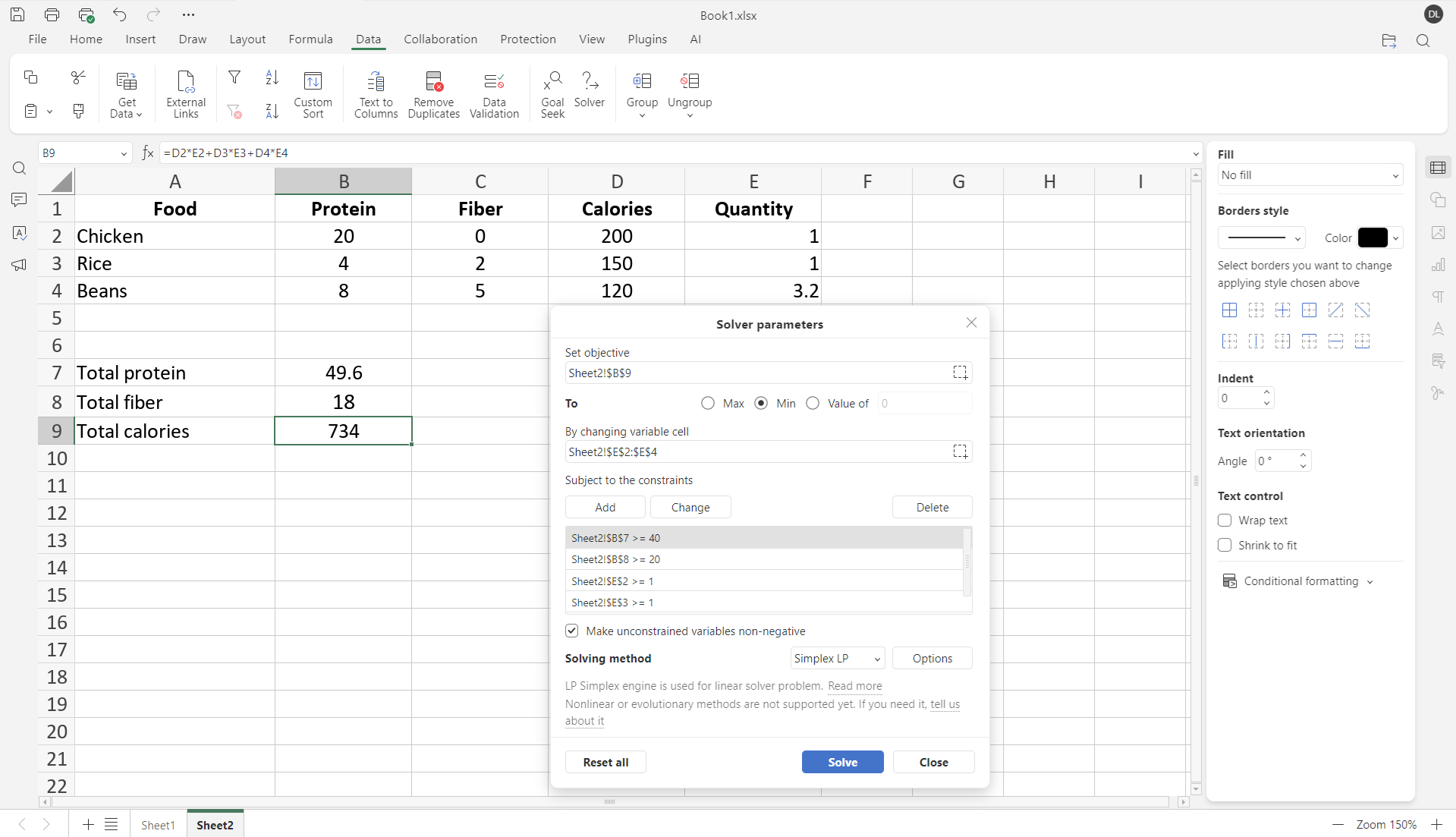
سيقوم Solver بحساب مجموعة الأطعمة التي:
- تلبي المتطلبات الغذائية
- تنتج أقل قيمة ممكنة من السعرات الحرارية
سيتم تحديث الكميات في E2:E4 تلقائيًا.
مثال: تخصيص المهام اليومية
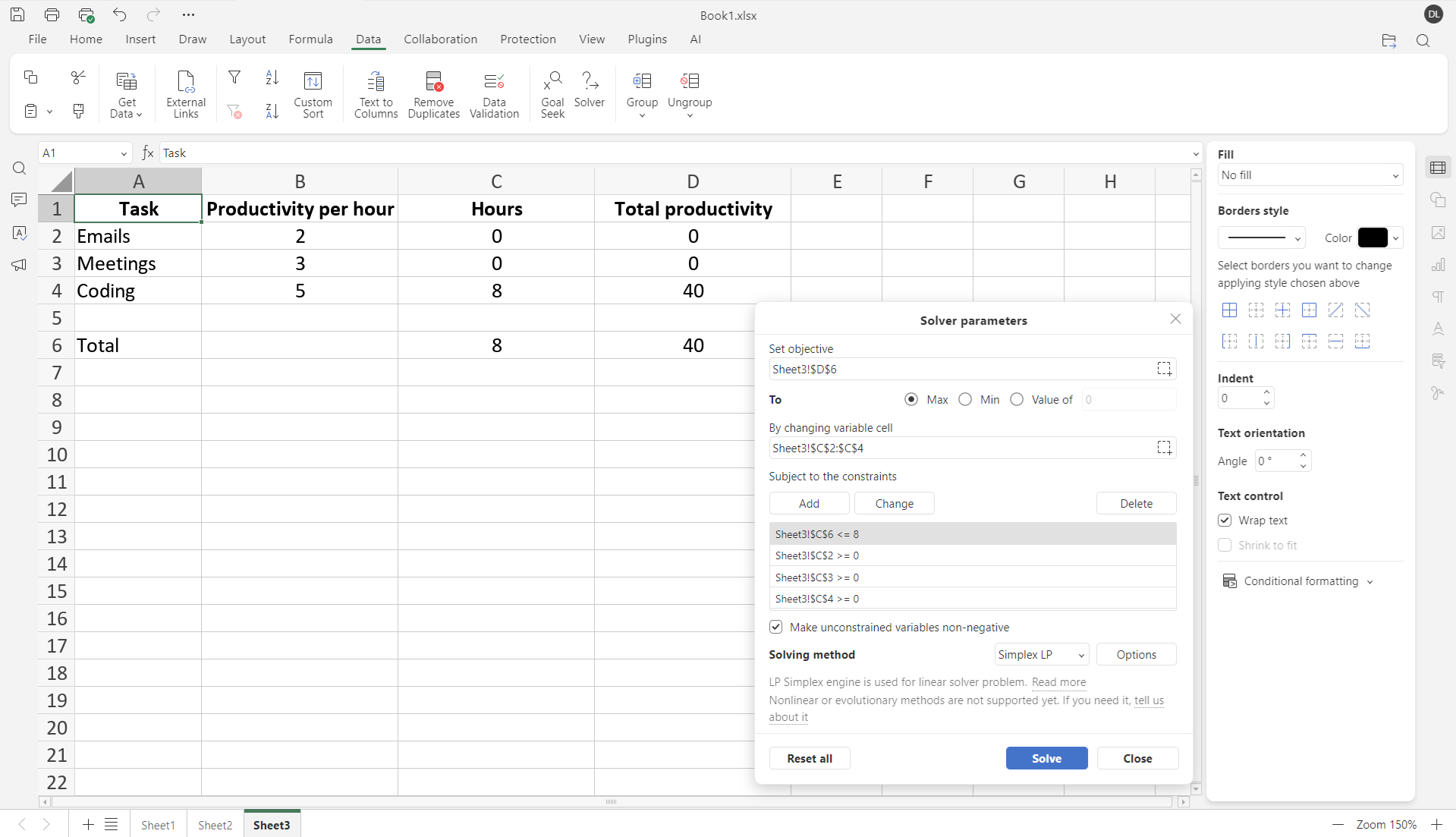
يمكن لـ Solver أيضًا المساعدة في مشاكل إدارة الوقت.
تخيلوا أن لديكم 8 ساعات في يوم العمل وتريدون قضاءها في المهام التي تنتج أعلى إنتاجية.
جربوا Solver في ONLYOFFICE محرر جداول البيانات
تُعد Solver في جداول بيانات ONLYOFFICE أداة قوية لتحسين المشكلات اليومية. من خلال فهم الأهداف والخلايا المتغيرة والقيود وطريقة الحل، يمكنكم اتخاذ قرارات أكثر ذكاءً بشكل أسرع دون تخمين.
ONLYOFFICE ١. أنشئ حسابك المجاني من
،٢. قم بعرض و تحرير أو التعاون على المستندات، الجداول ، العروض التقديمية