كيفية إعادة تسمية ورقة في ملف Excel
تعد إعادة تسمية ورقة في Excel إجراءً بسيطاً، لكنها تصبح أكثر أهمية مع نمو جدول البيانات. تساعدكم أسماء الأوراق الواضحة في الحفاظ على تنظيم البيانات وتجعل كتب العمل أسهل في الفهم والإدارة.
لماذا نعيد تسمية الأوراق
تعد أسماء الأوراق إحدى أولى الدلائل الهيكلية التي تعتمدون عليها عند التنقل في كتاب العمل. إذا كانت غامضة أو عشوائية، فأنتم مضطرون لفتح كل علامة تبويب فقط لفهم ما بداخلها. تجعل الأسماء الواضحة هيكل الملف واضحاً وتقلل من الأخطاء، خاصة عندما تشير الصيغ إلى بيانات عبر أوراق متعددة.
تصبح إعادة تسمية الأوراق مهمة بشكل خاص في كتب العمل الكبيرة. عندما يتعلق الأمر بالعشرات من علامات التبويب، تجعل الأسماء الواضحة التنقل أسرع، والصيغ أسهل للفهم، والتعاون أقل إحباطاً. الأسماء السيئة لا تبدو غير احترافية فحسب — بل إنها تبطئ عملكم فعلياً.
أسرع طريقة لإعادة تسمية ورقة
دعونا نرى طريقتين باستخدام محرر جداول البيانات في ONLYOFFICE.
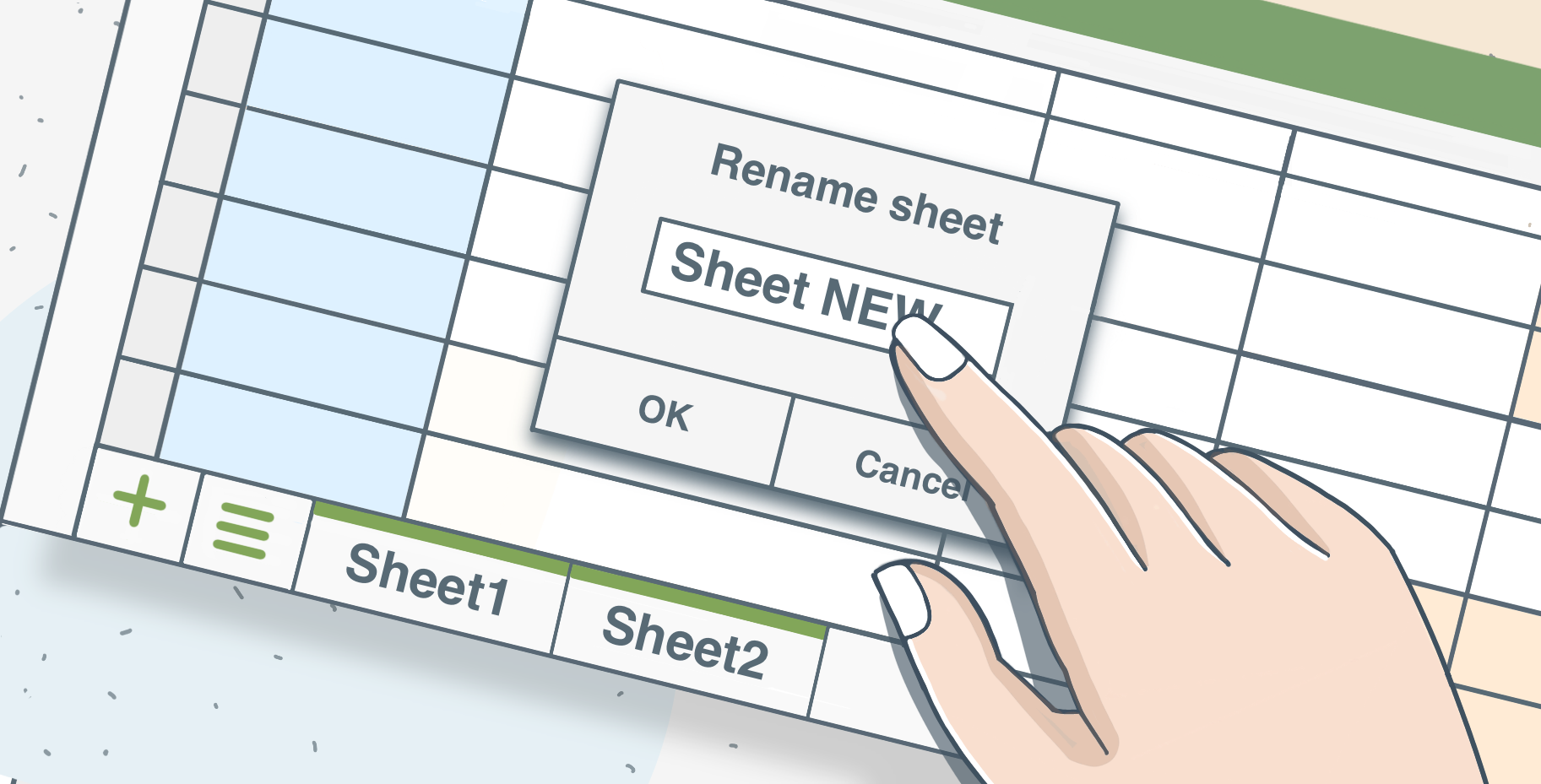
الطريقة الأسرع هي أيضاً الأبسط. ما عليكم سوى النقر المزدوج فوق علامة تبويب الورقة في أسفل النافذة. يصبح الاسم قابلاً للتحرير، وتكتبون الاسم الجديد، وتضغطون على Enter، وتنتهون من الأمر. لا قوائم، ولا خطوات إضافية.
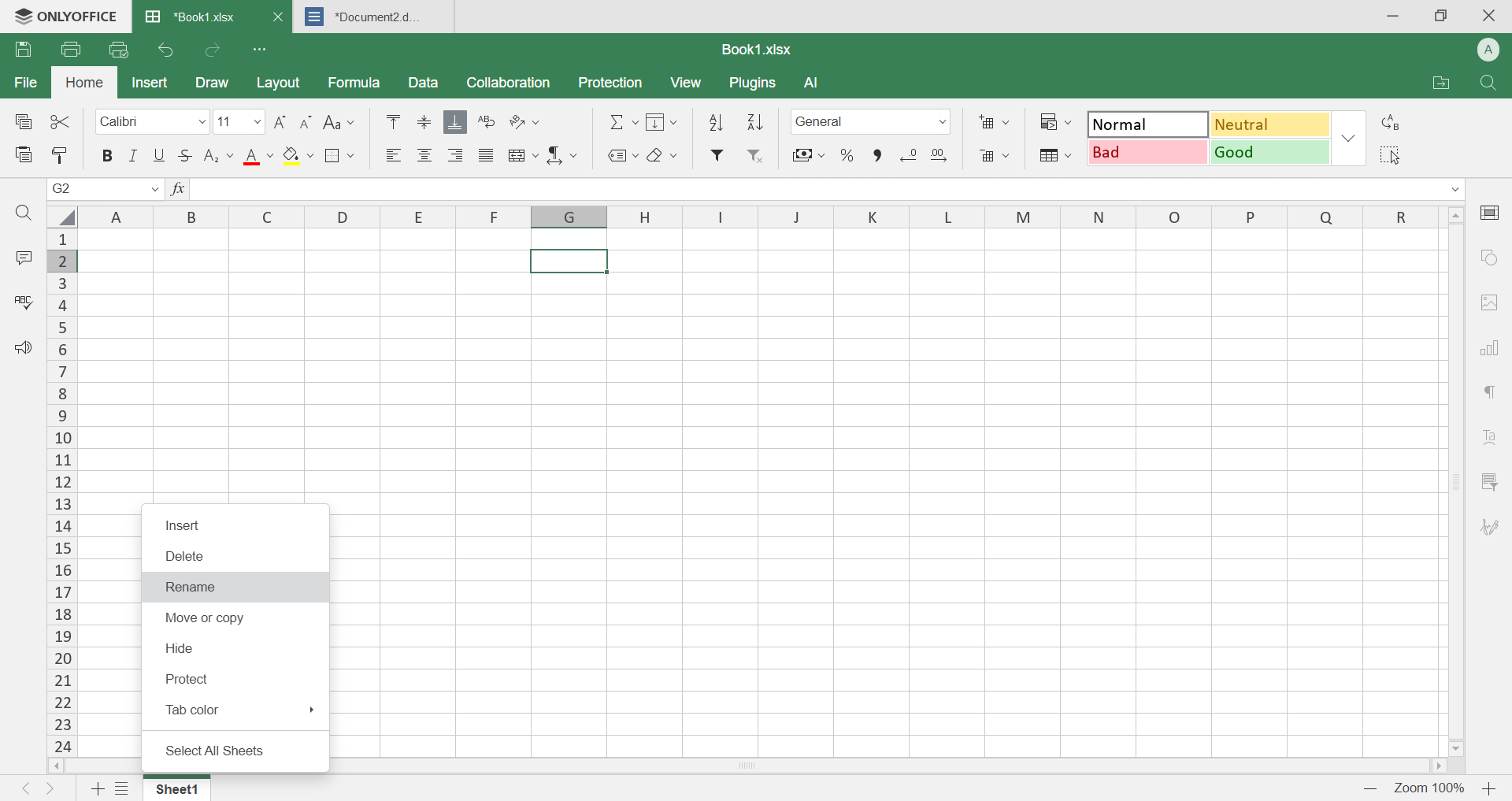
إذا كنتم تفضلون ذلك، يمكنكم النقر بزر الماوس الأيمن فوق علامة تبويب الورقة واختيار إعادة تسمية (Rename). النتيجة هي نفسها تماماً.
ما تسمح به المحررات وما لا تسمح به
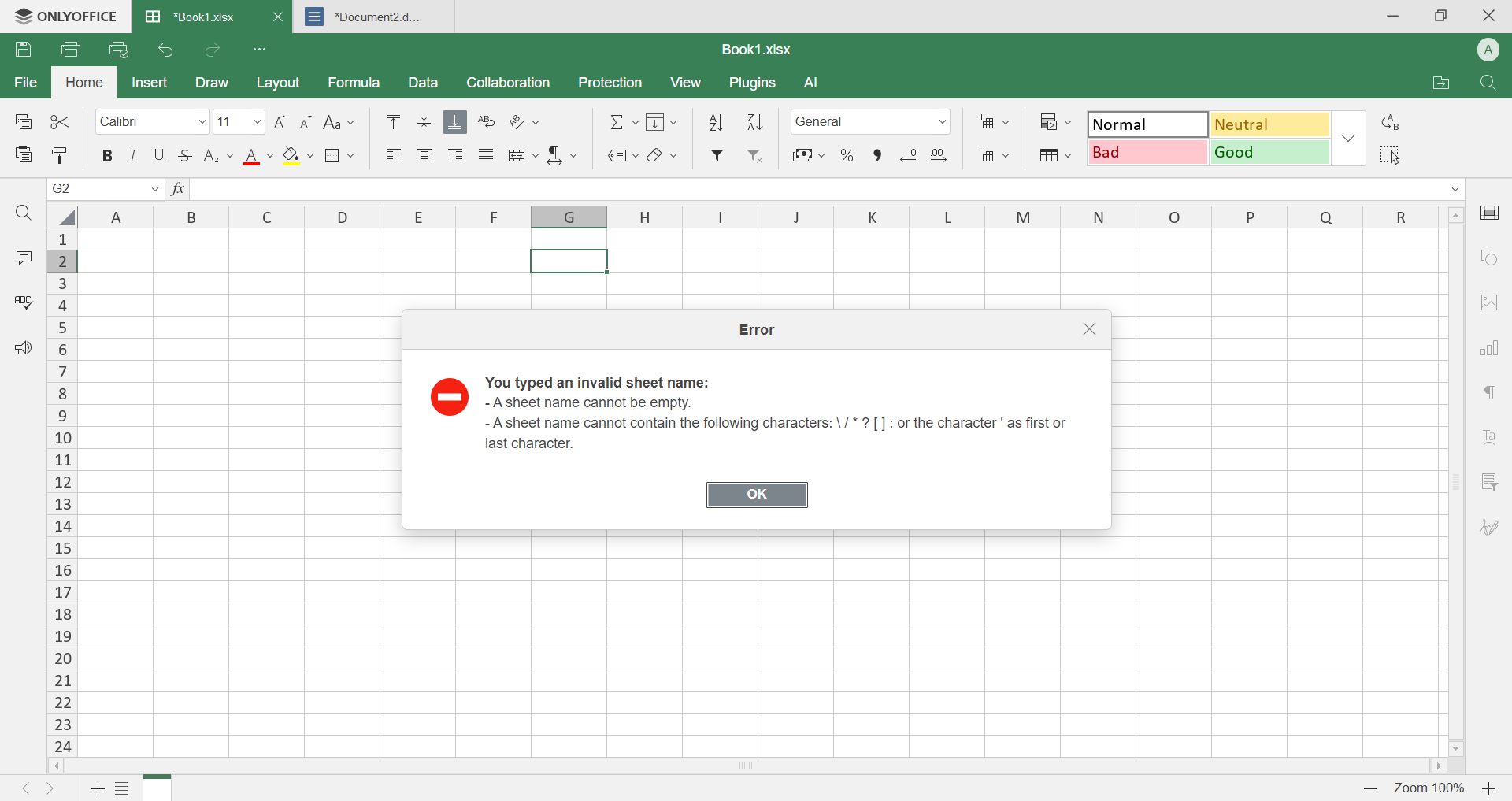
لدى المحررات بضع قواعد صارمة لأسماء الأوراق. لا يمكن أن تكون أطول من 31 حرفاً، ولا يمكن أن تحتوي على رموز خاصة معينة، ويجب أن يكون لكل ورقة في نفس الملف اسم فريد. إذا تجاهلتم هذه القواعد، فلن تقبل المحررات الاسم ببساطة.
احصلوا على محرر جداول البيانات في ONLYOFFICE
استخدموا محرر جداول البيانات في ONLYOFFICE لتنظيم كتاب العمل الخاص بكم بشكل صحيح: إعادة تسمية علامات التبويب، والحفاظ على البيانات ذات الصلة معاً، وجعل جداول البيانات الكبيرة أسهل في التنقل.
إذا لم يكن لديكم حساب ONLYOFFICE بعد، قوموا بإنشاء حساب مجاناً وتدربوا على العمل مع ملفات Excel حقيقية. استخدموه عبر الإنترنت أو قوموا بتنزيل تطبيقات الحاسوب لإدارة جداول البيانات الخاصة بكم محلياً.
ONLYOFFICE ١. أنشئ حسابك المجاني من
،٢. قم بعرض و تحرير أو التعاون على المستندات، الجداول ، العروض التقديمية